Memulai
Ringkasan
Section titled “Ringkasan”Halaman ini menjelaskan langkah paling dasar sebelum Anda menggunakan modul apa pun di SIKOPIT: cara masuk (login), mengenal layar beranda, berpindah antar modul, membaca sidebar dan bilah atas (navbar), mengatur profil Anda, serta keluar (logout) dengan aman.
Hak Akses
Section titled “Hak Akses”Semua pengguna yang memiliki akun dapat masuk dan mengakses layar beranda serta halaman profil miliknya sendiri. Modul yang muncul di layar beranda dan di sidebar bergantung pada izin (permission) yang diberikan admin kepada akun Anda. Jika sebuah modul tidak muncul, hubungi admin untuk meminta akses.
Masuk ke aplikasi (Login)
Section titled “Masuk ke aplikasi (Login)”- Buka alamat aplikasi SIKOPIT, yaitu https://kpmpsmi.co.id, di peramban (browser) Anda.
- Isi kolom Email address dengan alamat email akun Anda.
- Isi kolom kata sandi (password) dengan kata sandi akun Anda.
- Jika tersedia, centang Remember me untuk tetap masuk di perangkat ini.
- Klik Sign in.
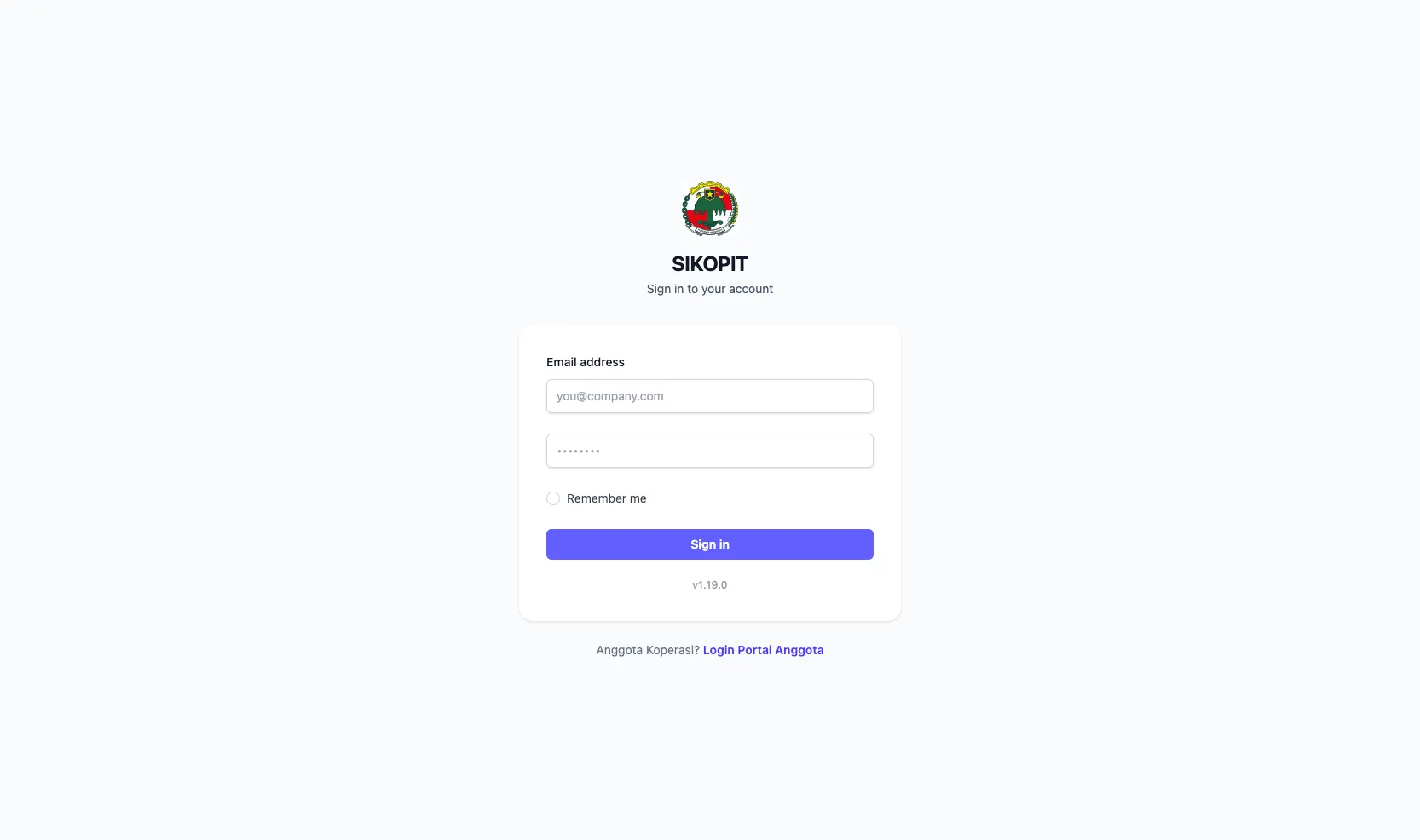
Gambar 1: Halaman masuk dengan kolom Email address, kolom kata sandi, tombol Sign in, dan tautan Login Portal Anggota.
Hasil: Anda diarahkan ke layar beranda (dashboard).
Mengenal layar beranda dan berpindah modul
Section titled “Mengenal layar beranda dan berpindah modul”- Setelah masuk, Anda berada di layar beranda yang menampilkan sapaan “Selamat datang kembali” beserta nama Anda.
- Layar ini menampilkan kartu untuk setiap modul yang dapat Anda akses, misalnya Inventory, Point of Sale (POS), Finance/Simpan Pinjam, Accounting, dan HRIS (nama-nama ini tampil dalam bahasa campuran Indonesia-Inggris sesuai aplikasi).
- Klik kartu modul yang ingin Anda buka, misalnya Inventory, untuk masuk ke modul tersebut.
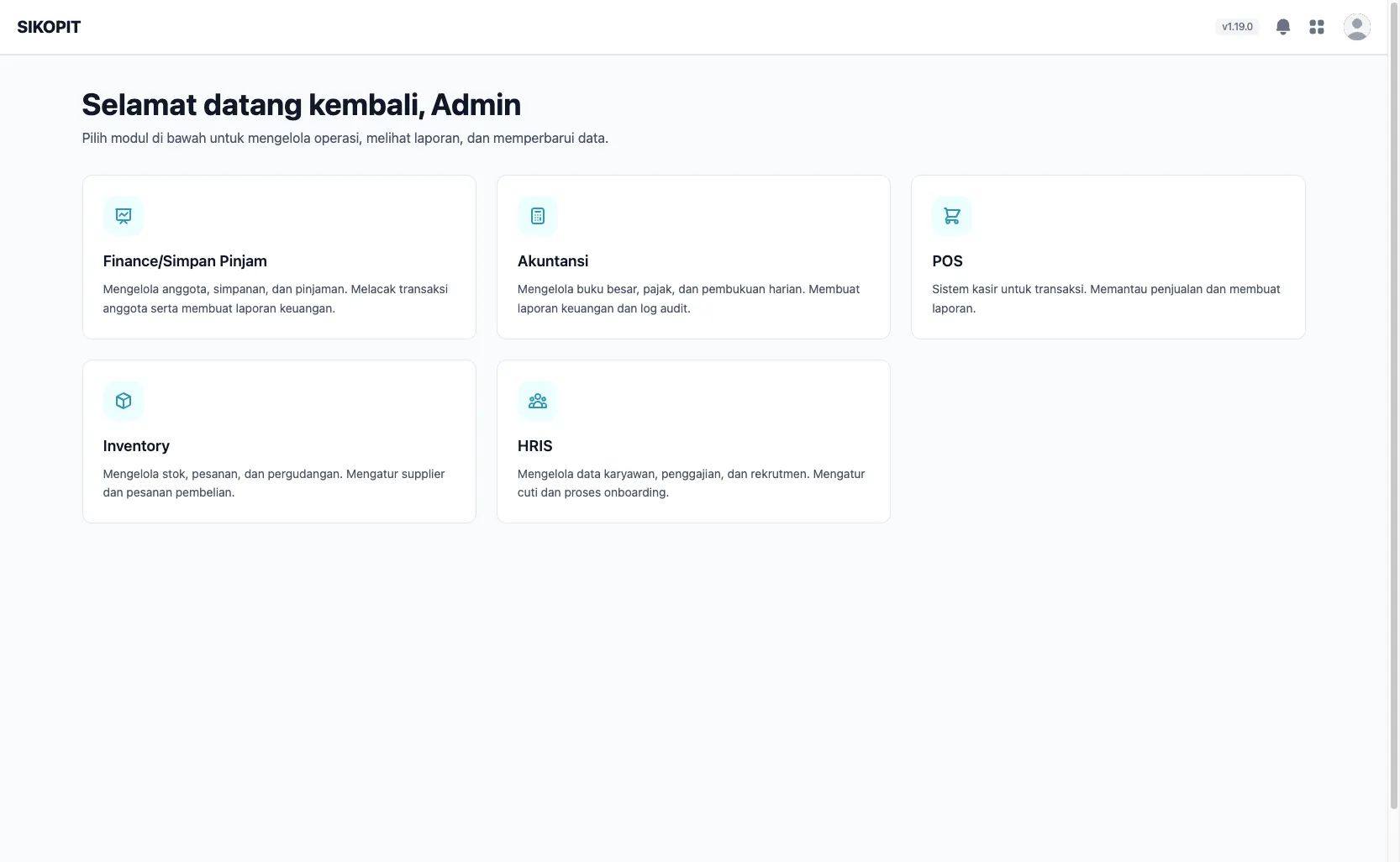
Gambar 2: Layar beranda menampilkan kartu modul Finance/Simpan Pinjam, Akuntansi, POS, Inventory, dan HRIS.
Hasil: Anda masuk ke dasbor modul yang dipilih, dan sidebar kiri berubah menampilkan menu khusus modul tersebut.
Dasar navigasi (sidebar & bilah atas)
Section titled “Dasar navigasi (sidebar & bilah atas)”Setelah berada di dalam sebuah modul, Anda menggunakan dua area navigasi utama:
- Sidebar (menu kiri) menampilkan daftar menu dan submenu milik modul yang sedang aktif, misalnya di modul Inventaris terdapat menu Dasbor, Produk, Inventaris, Pembelian, Pemasok, Gudang, dan Laporan. Klik sebuah menu untuk membukanya; menu dengan submenu akan melebar menampilkan pilihan di dalamnya.
- Bilah atas (navbar) menampilkan nama aplikasi SIKOPIT, nama modul yang sedang aktif, ikon pencarian, ikon notifikasi, ikon Apps (untuk berpindah cepat ke modul lain), dan menu akun Anda di kanan atas.
- Klik logo SIKOPIT di bilah atas kapan pun untuk kembali ke layar beranda.
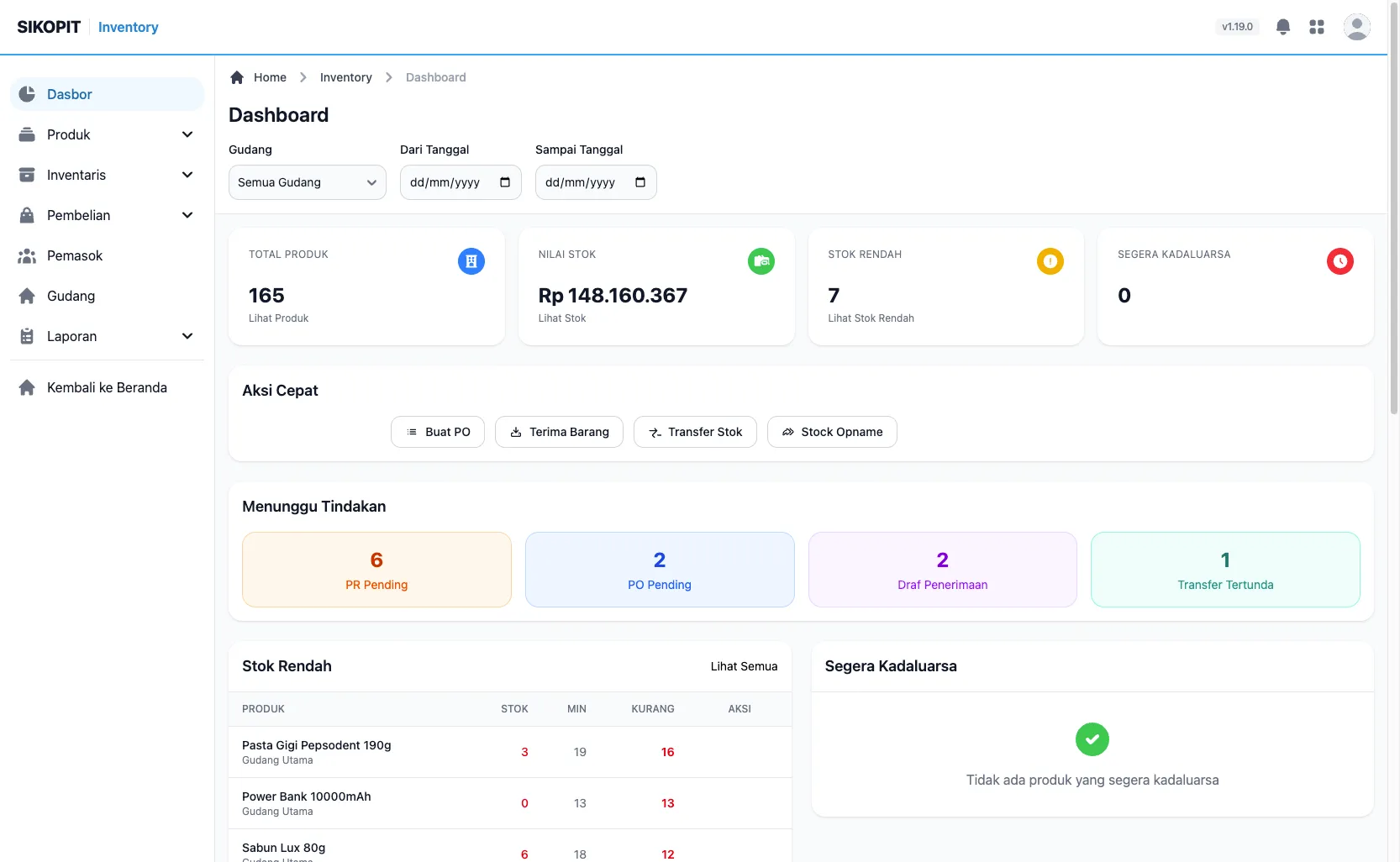
Gambar 3: Contoh tampilan sebuah modul (Inventaris). Sidebar menu berada di kiri, dan bilah atas memuat ikon notifikasi, ikon Apps, serta menu akun di kanan atas.
Mengatur profil Anda
Section titled “Mengatur profil Anda”- Klik ikon akun di pojok kanan atas bilah atas untuk membuka menu akun.
- Klik Profil untuk membuka halaman profil Anda.
- Pada bagian Informasi Pribadi, Anda dapat melihat Nama, Email, Peran, dan Bergabung Sejak. Data ini bersifat tampilan saja dan tidak dapat diubah dari halaman ini.
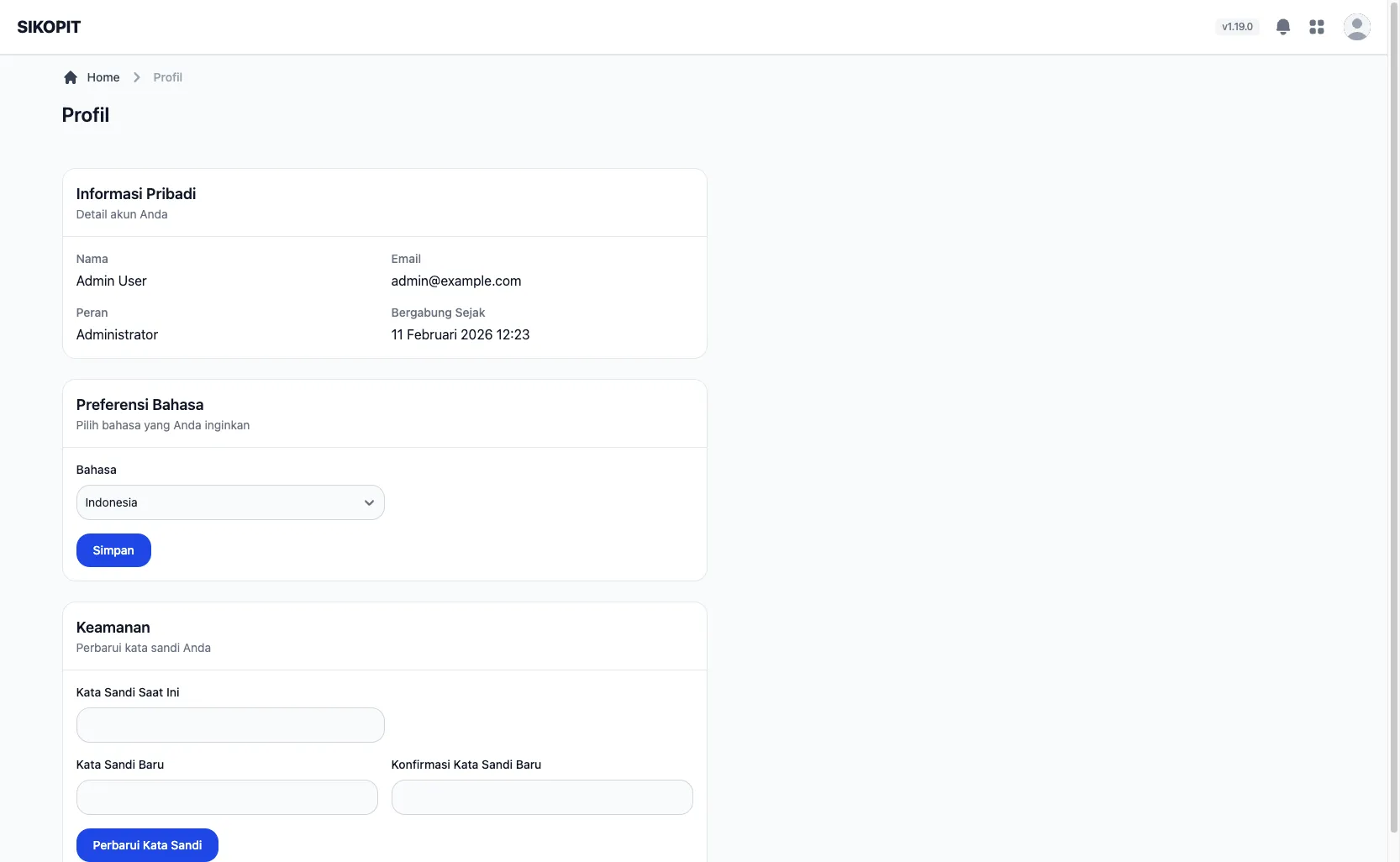
Gambar 4: Halaman Profil memuat tiga bagian: Informasi Pribadi, Preferensi Bahasa, dan Keamanan.
Mengganti bahasa (locale)
Section titled “Mengganti bahasa (locale)”- Pada bagian Preferensi Bahasa, pilih bahasa yang Anda inginkan di
kolom Bahasa:
EnglishatauIndonesia. - Klik Simpan.
Hasil: Muncul notifikasi “Preferensi bahasa berhasil diperbarui.” dan tampilan aplikasi berganti ke bahasa yang dipilih.
Mengganti kata sandi
Section titled “Mengganti kata sandi”- Pada bagian Keamanan, isi kolom Kata Sandi Saat Ini dengan kata sandi Anda yang berlaku sekarang.
- Isi kolom Kata Sandi Baru dan Konfirmasi Kata Sandi Baru dengan kata sandi baru yang sama.
- Klik Perbarui Kata Sandi.
Bagian Keamanan berada di bawah pada halaman yang sama (lihat Gambar 4).
Hasil: Muncul notifikasi “Kata sandi berhasil diubah.” dan Anda tetap masuk menggunakan kata sandi yang baru.
Keluar dari aplikasi (Logout)
Section titled “Keluar dari aplikasi (Logout)”- Klik ikon akun di pojok kanan atas bilah atas.
- Klik Sign out pada menu yang muncul.
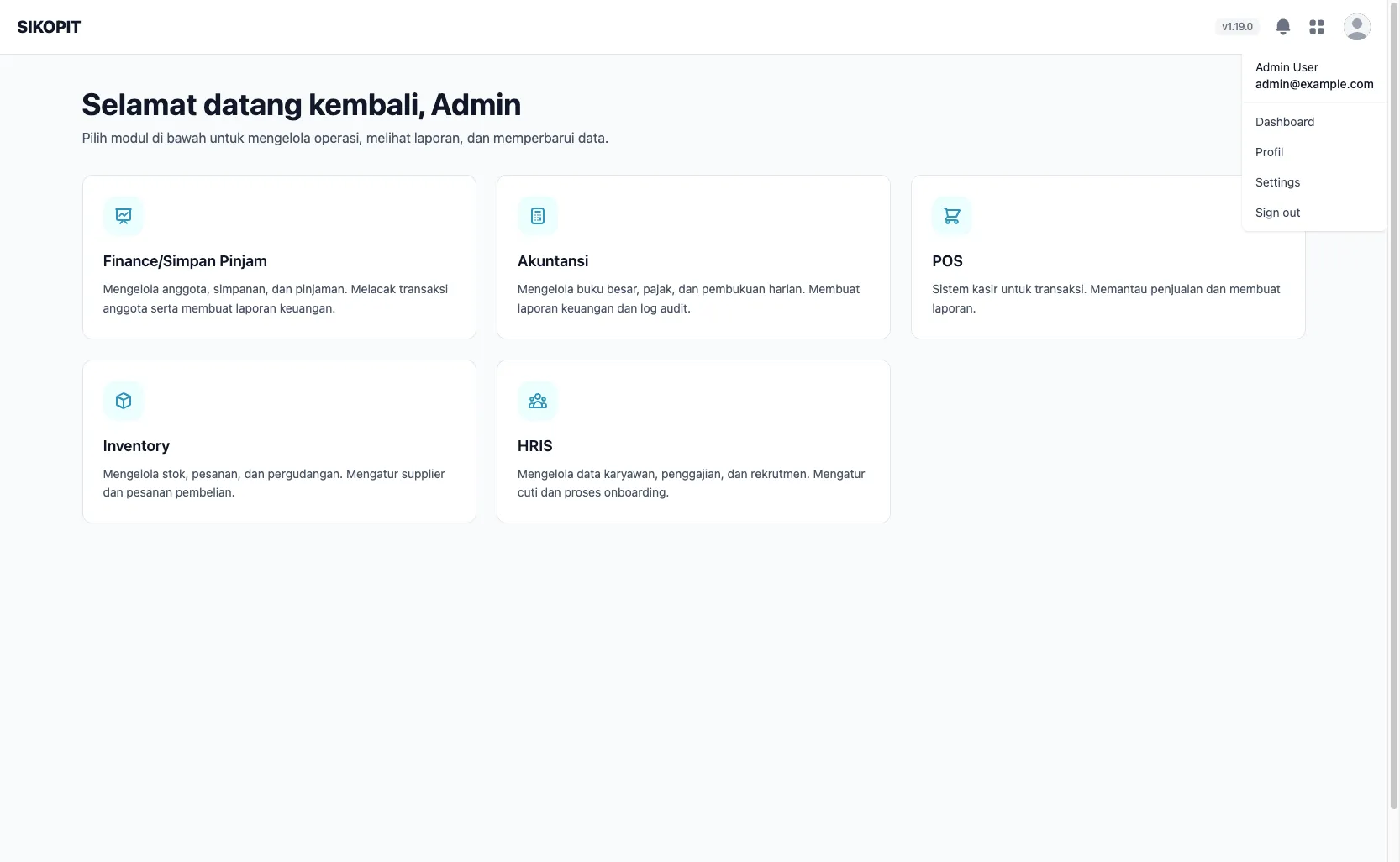
Gambar 5: Menu akun di kanan atas menampilkan nama pengguna, Dashboard, Profil, Settings, dan Sign out.
Hasil: Anda keluar dari aplikasi dan diarahkan kembali ke halaman login.