Produk
Ringkasan
Section titled “Ringkasan”Halaman Produk adalah katalog utama barang yang dikelola oleh Koperasi. Di sini Anda dapat melihat daftar produk beserta stoknya, menambahkan produk baru, mengubah data produk (termasuk harga dan pengaturan stok), serta menghapus produk yang tidak lagi digunakan.
Hak Akses
Section titled “Hak Akses”Membutuhkan izin Inventaris › Produk (lihat, tambah, ubah, hapus). Setiap kemampuan (menambah, mengubah, menghapus) dapat diberikan secara terpisah, sehingga tombol seperti Tambah Produk atau ikon hapus hanya muncul bagi pengguna yang memiliki izin tersebut.
Jika menu Produk tidak muncul, hubungi admin untuk meminta akses.
Melihat dan mencari daftar produk
Section titled “Melihat dan mencari daftar produk”- Buka Inventaris › Produk.
- Isi kotak pencarian dengan nama, SKU, atau barcode produk yang Anda cari.
- Gunakan filter Kategori, Status (Aktif/Tidak Aktif/Dihentikan), dan Kepemilikan (Milik Sendiri/Konsinyasi) untuk mempersempit daftar.
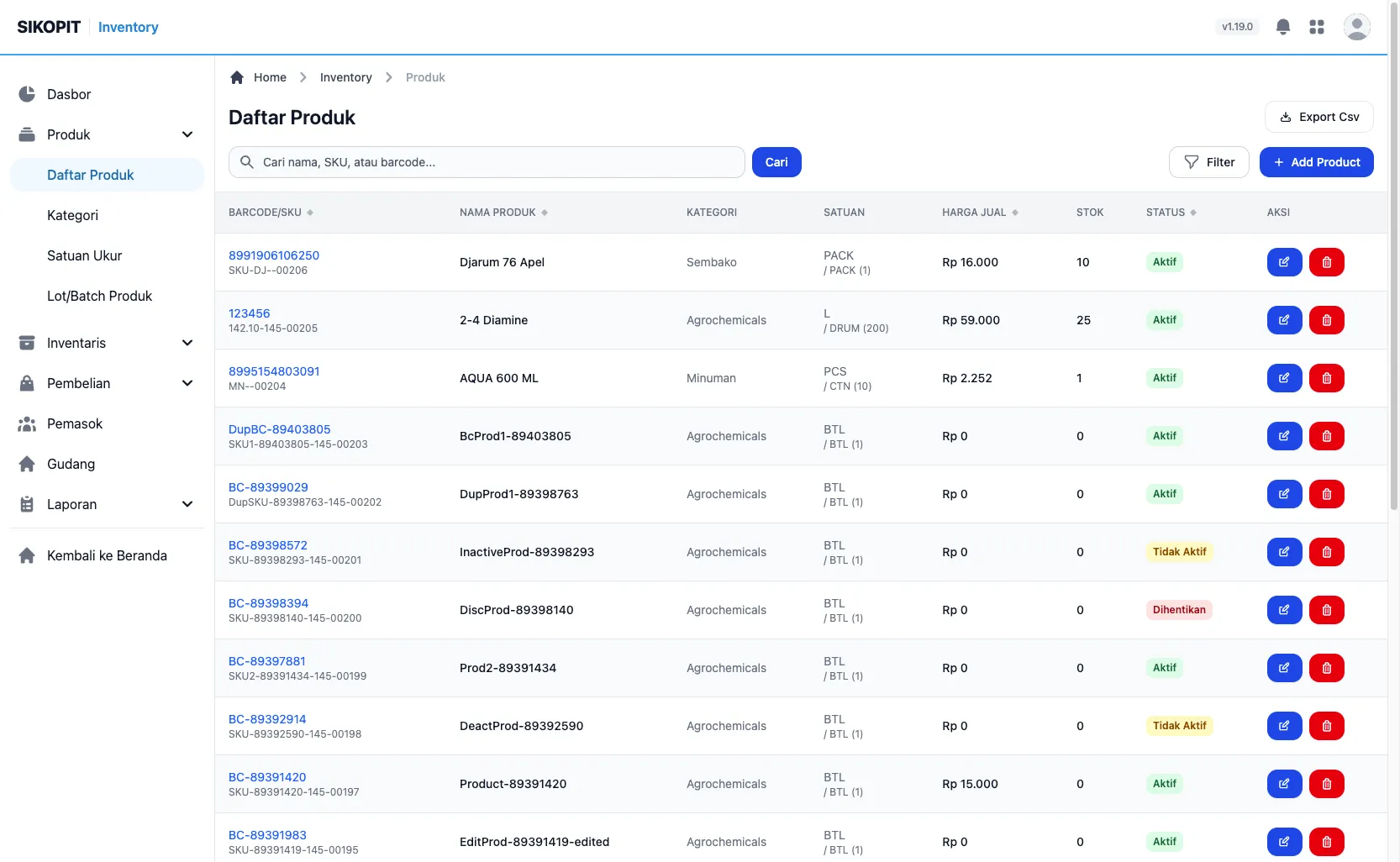
Gambar 1: Halaman Daftar Produk dengan kotak pencarian, filter, dan tabel produk.
Hasil: Tabel menampilkan kolom Barcode/SKU, Nama Produk, Kategori, Satuan, Harga Jual, Stok, Status, dan Aksi.
- Klik Export CSV untuk mengunduh daftar produk (mengikuti filter dan pencarian yang sedang aktif) sebagai berkas CSV.
Hasil jika daftar kosong: Tabel menampilkan pesan “Belum ada produk” beserta tombol Tambah Produk.
Menambahkan produk
Section titled “Menambahkan produk”- Pada halaman Daftar Produk, klik Tambah Produk.
- Pada bagian Informasi Dasar, isi kolom Nama Produk (wajib), SKU, dan Barcode.
- Pilih Kategori dari daftar (placeholder: Pilih Kategori).
- Pilih Status:
Aktif,Tidak Aktif, atauDihentikan. - Pilih Tipe Kepemilikan:
Milik SendiriatauKonsinyasi. - Isi Deskripsi jika diperlukan.
- Pada bagian Satuan, pilih Satuan Kecil (wajib), dan bila produk juga dijual dalam satuan besar, pilih Satuan Besar serta isi Konversi (1 Besar = ? Kecil).
- Pada bagian Harga, isi Harga Pokok (HPP), Margin (%), Harga
Jual, dan pilih PPN (%) (
0%,10%, atau11%). - Pada bagian Pengaturan Stok, isi Stok Minimum dan Stok Maximum.
- Pada bagian Pelacakan, centang Lacak Lot/Batch dan/atau Lacak
Kadaluarsa jika diperlukan, lalu pilih Mode Pelacakan Lot
(
Tidak Ada,FIFO,LIFO, atauFEFO). - Klik Tambah Produk.
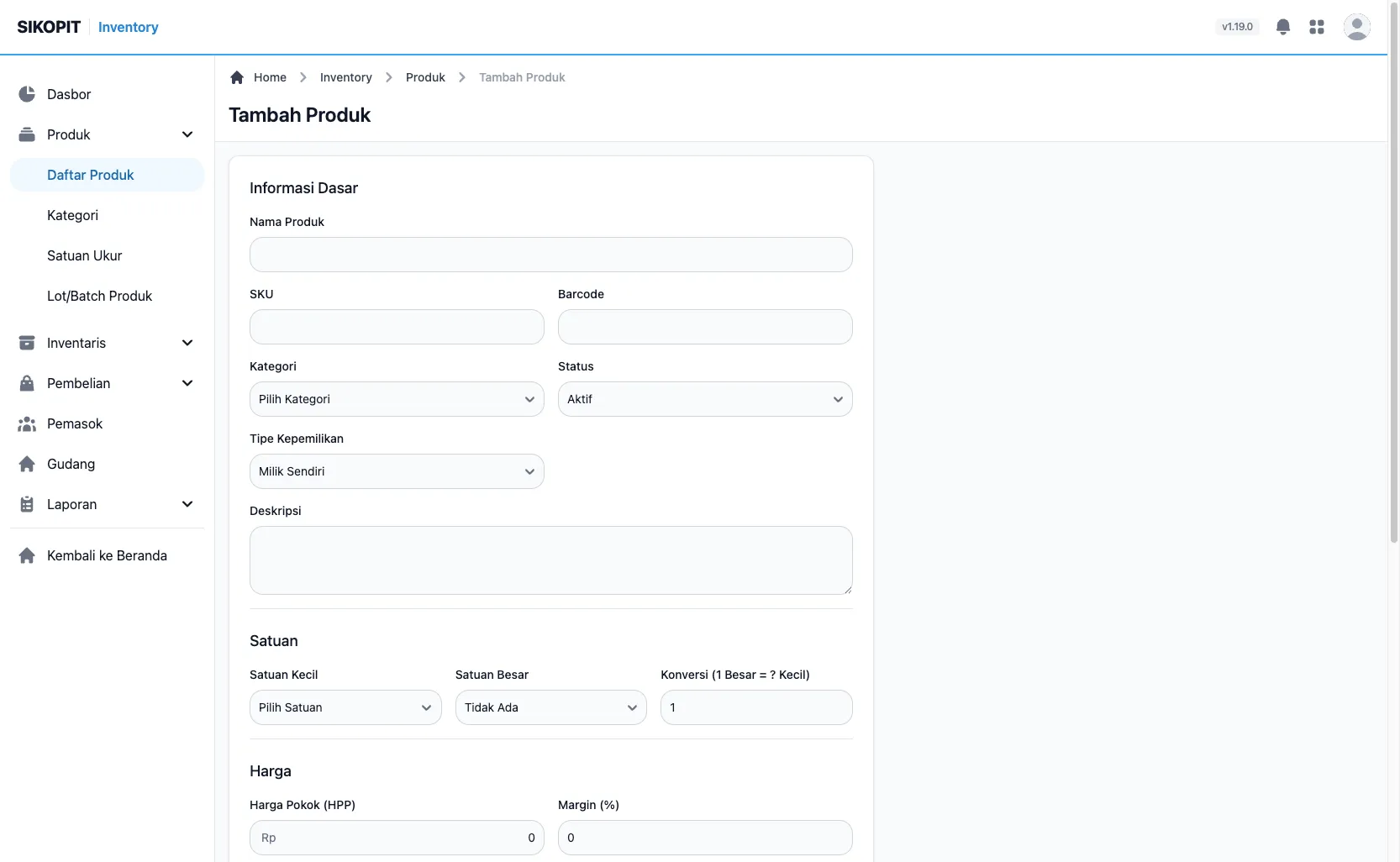
Gambar 2: Formulir Tambah Produk.
Hasil: Muncul notifikasi “Produk berhasil ditambahkan” dan Anda diarahkan ke halaman Detail Produk.
Mengubah produk
Section titled “Mengubah produk”- Pada halaman Daftar Produk, cari baris produk yang ingin diubah.
- Klik ikon edit (pensil) pada kolom Aksi, atau buka halaman Detail Produk lalu klik ikon edit di pojok kanan atas.
- Ubah kolom yang diperlukan. Kolom dan bagian formulir sama dengan saat menambahkan produk.
- Klik Simpan Perubahan.
Hasil: Muncul notifikasi “Produk berhasil diperbarui” dan Anda diarahkan ke halaman Detail Produk.
Menghapus produk
Section titled “Menghapus produk”- Pada halaman Daftar Produk, cari baris produk yang ingin dihapus.
- Klik ikon hapus (tempat sampah) pada kolom Aksi.
- Muncul dialog konfirmasi “Apakah Anda yakin ingin menghapus produk ini?”. Klik OK (atau tombol setara pada peramban Anda) untuk melanjutkan.
Hasil: Muncul notifikasi “Produk berhasil dihapus” dan produk hilang dari daftar.