Inventaris
Ringkasan
Section titled “Ringkasan”Modul Inventaris (Inventory) digunakan untuk mengelola katalog produk, memantau stok di setiap gudang, serta menjalankan alur pengadaan barang mulai dari permintaan pembelian, pesanan pembelian, penerimaan, transfer stok, hingga retur. Halaman pertama yang Anda lihat saat membuka modul ini adalah Dashboard (dasbor), yang merangkum kondisi stok dan pekerjaan yang perlu ditindaklanjuti.
Hak Akses
Section titled “Hak Akses”Membutuhkan izin Inventaris › Dasbor (lihat). Hak ini bersifat baca saja (readonly); Anda tidak perlu izin tambahan hanya untuk melihat dasbor, tetapi kartu Aksi Cepat dan tautan pada dasbor hanya muncul jika Anda juga memiliki izin untuk fitur terkait (misalnya izin membuat Permintaan Pembelian untuk tombol Buat Permintaan).
Jika menu Inventaris tidak muncul di sidebar, hubungi admin untuk meminta akses.
Membuka dasbor Inventaris
Section titled “Membuka dasbor Inventaris”- Dari layar beranda, klik kartu modul Inventory, atau klik Dasbor pada sidebar modul Inventaris jika Anda sudah berada di dalam modul ini.
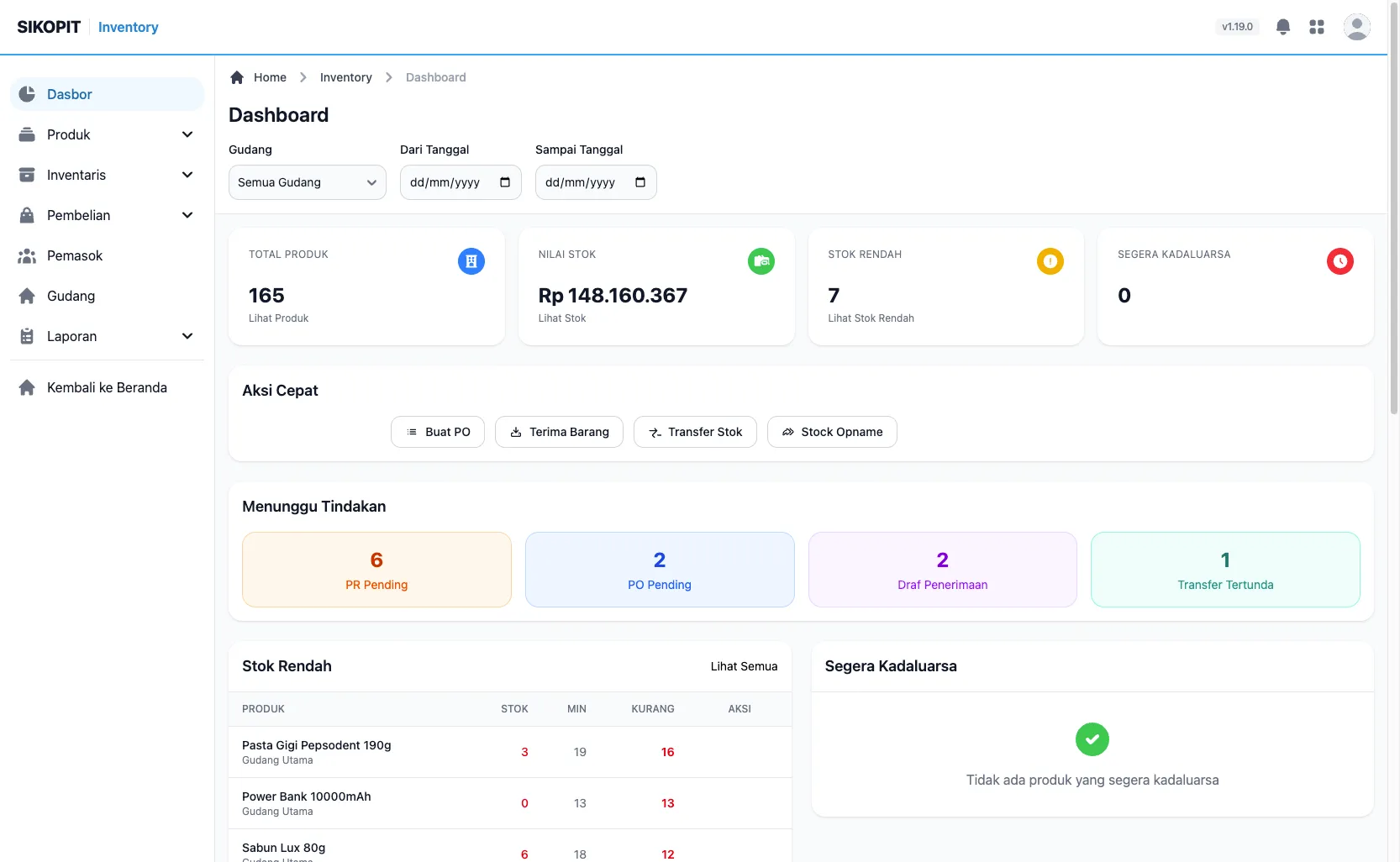
Gambar 1: Halaman Dashboard Inventaris dengan kartu metrik, Aksi Cepat, Menunggu Tindakan, dan tabel Stok Rendah.
Hasil: Anda melihat halaman Dashboard dengan filter di bagian atas, diikuti kartu metrik, aksi cepat, menunggu tindakan, dua tabel (stok rendah dan segera kadaluarsa), serta daftar aktivitas terbaru.
Menyaring data dasbor
Section titled “Menyaring data dasbor”- Pilih gudang pada kolom Gudang untuk membatasi data ke satu gudang saja, atau biarkan pada Semua Gudang untuk melihat gabungan seluruh gudang.
- Isi Dari Tanggal dan Sampai Tanggal untuk membatasi rentang aktivitas yang ditampilkan.
- Klik Terapkan Filter.
Membaca kartu metrik
Section titled “Membaca kartu metrik”Bagian atas dasbor menampilkan empat kartu ringkasan:
| Kartu | Isi | Tautan |
|---|---|---|
| Total Produk | Jumlah produk berstatus aktif | Lihat Produk |
| Nilai Stok | Total nilai stok (stok dikali HPP/harga pokok) | Lihat Stok |
| Stok Rendah | Jumlah kombinasi produk-gudang yang stoknya di bawah minimum | Lihat Stok Rendah |
| Segera Kadaluarsa | Jumlah lot produk yang akan kadaluarsa dalam 30 hari | (tidak ada tautan) |
Klik tautan di bawah sebuah kartu (misalnya Lihat Stok Rendah) untuk membuka halaman detail terkait.
Menggunakan aksi cepat
Section titled “Menggunakan aksi cepat”Bagian Aksi Cepat menampilkan tombol pintas ke tugas yang paling sering dilakukan: Buat Permintaan, Buat PO, Terima Barang, Transfer Stok, dan Stock Opname.
- Klik salah satu tombol, misalnya Terima Barang, untuk langsung membuka alur kerja tersebut.
Meninjau menunggu tindakan
Section titled “Meninjau menunggu tindakan”Bagian Menunggu Tindakan menampilkan empat angka yang menandakan dokumen yang masih perlu diproses: PR Pending, PO Pending, Draf Penerimaan, dan Transfer Tertunda.
- Klik salah satu kotak untuk membuka daftar dokumen dengan status tersebut, misalnya klik PR Pending untuk melihat daftar Permintaan Pembelian yang menunggu persetujuan.
Meninjau stok rendah
Section titled “Meninjau stok rendah”- Pada tabel Stok Rendah, tinjau kolom Produk, Stok, Min, dan Kurang untuk mengetahui produk mana yang stoknya sudah di bawah batas minimum.
- Klik Buat PR pada baris produk untuk langsung membuat Permintaan Pembelian bagi produk dan gudang tersebut.
- Klik Lihat Semua untuk membuka daftar lengkap stok rendah.
Hasil: Jika seluruh produk memiliki stok yang cukup, tabel menampilkan pesan “Semua produk memiliki stok yang cukup” beserta ikon centang.
Meninjau produk segera kadaluarsa
Section titled “Meninjau produk segera kadaluarsa”- Pada tabel Segera Kadaluarsa, tinjau kolom Produk, Lot, Kadaluarsa, dan Qty. Kolom Kadaluarsa menampilkan tanggal dan badge jumlah hari tersisa (semakin merah, semakin mendesak).
- Klik ikon titik tiga pada kolom Aksi untuk membuka menu dengan pilihan Buat Diskon, Retur ke Supplier, atau Hapus Buku.
Hasil: Jika tidak ada produk yang akan kadaluarsa dalam 30 hari, tabel menampilkan pesan “Tidak ada produk yang segera kadaluarsa”.
Meninjau aktivitas terbaru
Section titled “Meninjau aktivitas terbaru”- Pada bagian Aktivitas Terbaru, tinjau daftar pergerakan stok terbaru
(penerimaan, transfer, penyesuaian, opname, retur, atau penjualan)
lengkap dengan nomor dokumen, nama produk, gudang, jumlah perubahan
(bertanda
+atau-), dan waktu kejadian relatif (misalnya “2 jam lalu”). - Klik Lihat Semua untuk membuka halaman mutasi stok lengkap.
Hasil: Jika belum ada pergerakan stok, bagian ini menampilkan pesan “Belum ada aktivitas stok”.