Penerimaan, Transfer, dan Retur Barang
Ringkasan
Section titled “Ringkasan”Halaman ini mencakup tiga alur kerja yang sama-sama mengubah stok gudang dan sama-sama melalui persetujuan sebelum stok benar-benar berubah:
- Penerimaan Barang - mencatat barang masuk ke gudang, baik dari Purchase Order maupun secara langsung.
- Transfer Stok - memindahkan stok dari satu gudang ke gudang lain.
- Retur ke Supplier - mengembalikan barang yang sudah diterima ke supplier.
Ketiganya mengikuti pola yang mirip: dibuat lewat alur 3 langkah (Detail → Tambah Item → Konfirmasi & Kirim), diajukan untuk persetujuan, lalu stok diperbarui begitu disetujui (atau, khusus Transfer Stok, begitu barang benar- benar dikirim dan diterima).
Hak Akses
Section titled “Hak Akses”Membutuhkan izin Inventaris › Penerimaan Barang, Inventaris › Transfer Stok, dan/atau Inventaris › Retur Pembelian (lihat, tambah, ubah, hapus, setujui) sesuai alur kerja yang diakses. Ketiga izin ini terpisah satu sama lain, sehingga pengguna bisa saja memiliki akses ke Penerimaan Barang tanpa akses ke Transfer Stok atau Retur, atau sebaliknya.
Jika salah satu menu tidak muncul di sidebar, hubungi admin untuk meminta akses.
Penerimaan Barang
Section titled “Penerimaan Barang”Melihat dan mencari daftar penerimaan barang
Section titled “Melihat dan mencari daftar penerimaan barang”- Buka Inventaris › Pembelian › Penerimaan Barang.
- Isi kotak pencarian dengan nomor penerimaan, lalu klik Cari.
- Klik Filter untuk membuka panel penyaring, lalu pilih Tipe
Penerimaan (
Standar/Konsinyasi/Toko Tani), Status, Supplier, Gudang, dan/atau rentang tanggal.
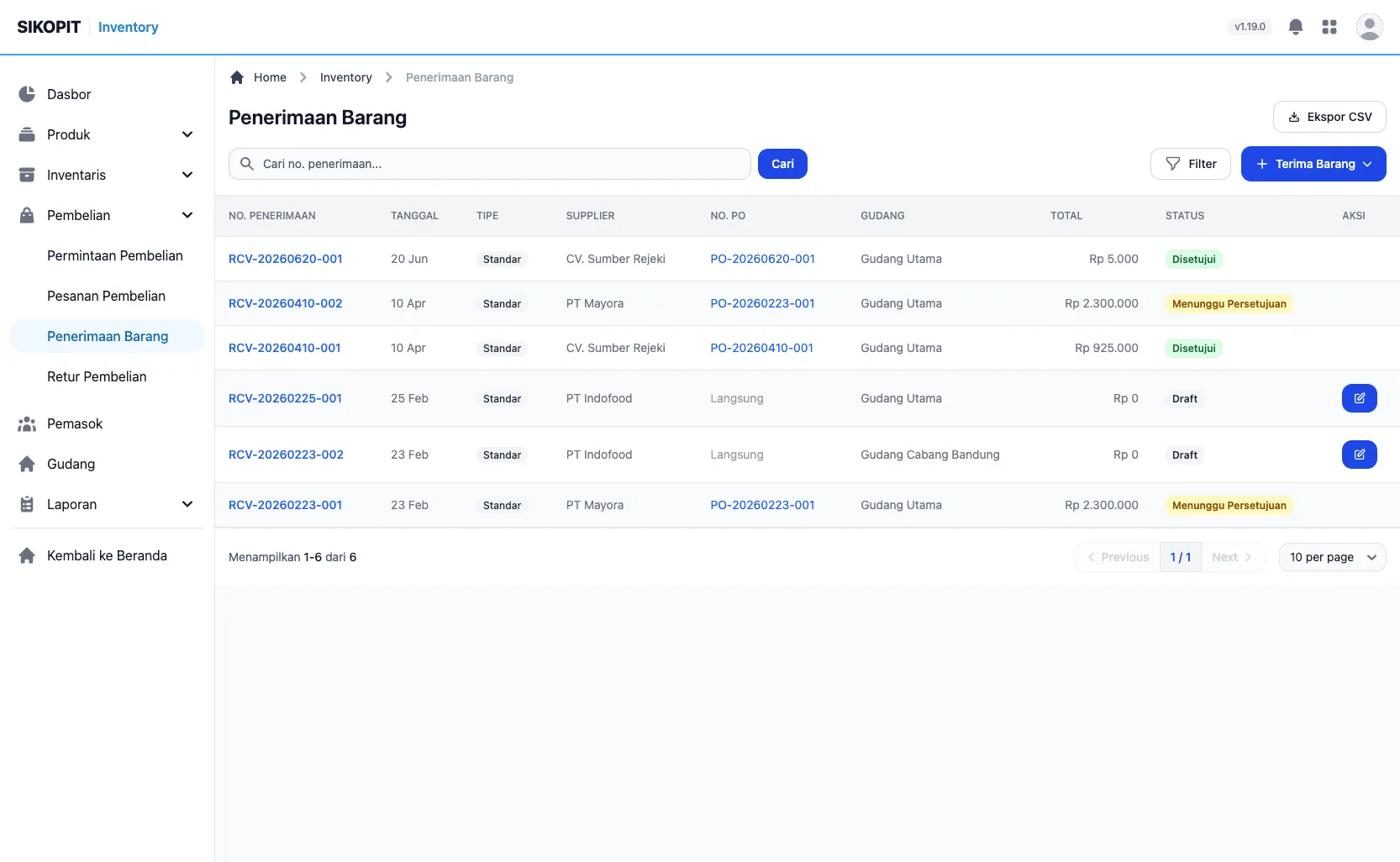
Gambar 1: Halaman Penerimaan Barang.
Hasil: Tabel menampilkan kolom No. Penerimaan, Tanggal, Tipe, Supplier, No. PO, Gudang, Total, Status, dan Aksi. Penerimaan langsung (tanpa PO) menampilkan Langsung pada kolom No. PO.
- Klik Ekspor CSV untuk mengunduh daftar penerimaan sebagai berkas CSV.
Menerima barang dari Purchase Order
Section titled “Menerima barang dari Purchase Order”- Pada halaman Penerimaan Barang, klik dropdown Terima Barang, lalu klik Terima dari PO.
- Pada daftar PO berstatus Disetujui atau Sebagian Diterima, klik Terima pada baris PO yang barangnya sudah datang.
- Formulir penerimaan terisi otomatis dengan Supplier dan Gudang Tujuan dari PO. Isi Tanggal Penerimaan, No. Faktur Pajak (NSFP) dan Tanggal Faktur Pajak jika ada, serta Catatan, lalu klik Selanjutnya.
- Pada langkah Tambah Item, sesuaikan Qty Diterima untuk setiap item dari PO (boleh kurang dari qty dipesan jika barang datang bertahap), isi Bonus jika supplier memberi barang tambahan gratis, serta lengkapi Expiry/Lot untuk produk yang dilacak lot-nya.
- Klik Selanjutnya untuk melanjutkan ke langkah Konfirmasi & Kirim.
- Pada langkah Konfirmasi & Kirim, tinjau data dan daftar item, lalu klik Kirim untuk mengajukan penerimaan untuk persetujuan, atau Batalkan untuk membatalkannya.
Hasil: Notifikasi “Permintaan berhasil diajukan” setara muncul di halaman Detail Penerimaan, menunggu persetujuan.
Menerima barang secara langsung
Section titled “Menerima barang secara langsung”Gunakan langkah ini untuk mencatat penerimaan barang yang tidak berasal dari Purchase Order (misalnya pembelian tunai langsung ke supplier).
- Pada halaman Penerimaan Barang, klik dropdown Terima Barang, lalu klik Terima Langsung.
- Isi Supplier, Gudang Tujuan, Tanggal Penerimaan, No. Faktur Pajak (NSFP), Tanggal Faktur Pajak, dan Catatan, lalu klik Selanjutnya.
- Pada langkah Tambah Item, klik Tambah Produk untuk membuka jendela pemilihan produk, atau gunakan kotak Scan barcode / ketik SKU + Enter.
- Isi Qty Diterima, Bonus, Harga, Diskon %, PPN %, serta Expiry/Lot/No. Batch Pemasok untuk setiap item, lalu klik Selanjutnya.
- Tinjau langkah Konfirmasi & Kirim, lalu klik Kirim.
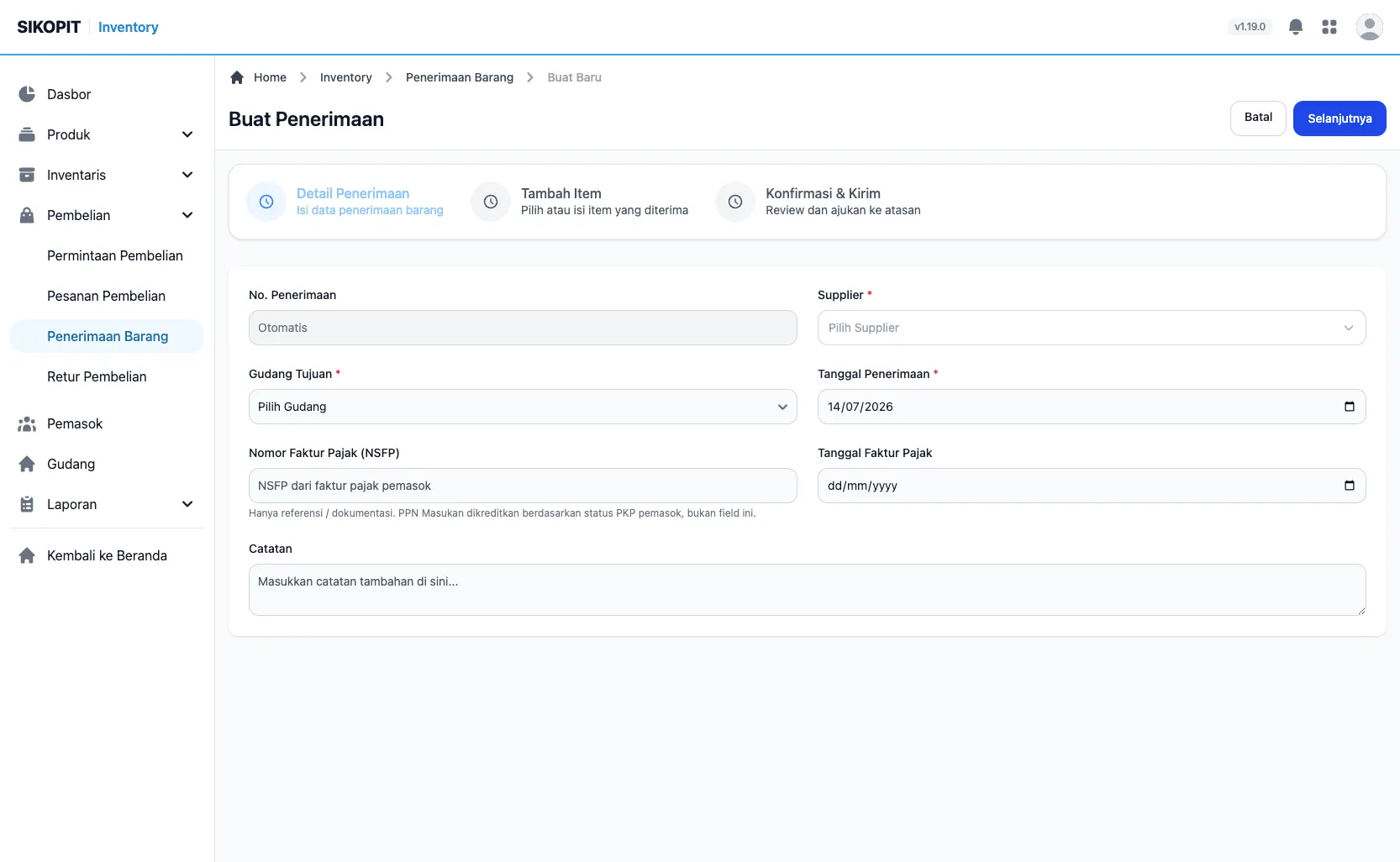
Gambar 2: Formulir Penerimaan Barang (Terima Langsung).
Hasil: Sama seperti penerimaan dari PO: status berubah menjadi Menunggu Persetujuan.
Menyetujui, menolak, atau membatalkan penerimaan
Section titled “Menyetujui, menolak, atau membatalkan penerimaan”- Buka Detail Penerimaan yang berstatus Menunggu Persetujuan.
- Klik dropdown Persetujuan.
- Untuk menyetujui, klik Setujui.
- Untuk menolak, klik Tolak, isi Alasan Penolakan (Wajib), lalu klik Ya, tolak.
Hasil: Notifikasi “Penerimaan berhasil disetujui dan stok telah diperbarui.” muncul. Halaman Detail Penerimaan menampilkan tabel Mutasi Stok (stok sebelum/sesudah per produk) dan Jurnal Akuntansi yang dihasilkan.
Untuk membatalkan penerimaan yang belum disetujui, buka Detail Penerimaan, klik dropdown Aksi, lalu klik Cancel.
Mencetak penerimaan
Section titled “Mencetak penerimaan”- Buka Detail Penerimaan yang ingin dicetak.
- Klik dropdown Aksi, lalu klik Print.
Penerimaan Konsinyasi
Section titled “Penerimaan Konsinyasi”Gunakan menu terpisah Terima Konsinyasi (di dropdown Terima Barang) untuk mencatat barang konsinyasi dari pemasok konsinyasi. Alurnya sama (Detail → Tambah Item → Konfirmasi & Kirim → persetujuan), dengan perbedaan:
- Tidak terhubung ke Purchase Order.
- Semua item wajib berupa produk berstatus konsinyasi.
- Tidak ada kolom Harga, HPP, atau PPN karena barang konsinyasi tidak dicatat sebagai nilai persediaan milik koperasi.
- Setelah disetujui, hanya stok yang bertambah; tidak ada jurnal HPP/PPN yang dibuat.
Penerimaan Toko Tani
Section titled “Penerimaan Toko Tani”Gunakan menu terpisah Terima Toko Tani (di dropdown Terima Barang) untuk mencatat penerimaan dari pemasok kategori Toko Tani. Alurnya sama dengan penerimaan langsung, dengan daftar Supplier yang disaring khusus ke pemasok Toko Tani saja dan tanpa keterkaitan ke Purchase Order.
Transfer Stok
Section titled “Transfer Stok”Melihat dan mencari daftar transfer
Section titled “Melihat dan mencari daftar transfer”- Buka Inventaris › Inventaris › Transfer Stok.
- Isi kotak pencarian dengan nomor transfer, lalu klik Cari.
- Klik Filter untuk membuka panel penyaring, lalu pilih Status, Dari Gudang, Ke Gudang, dan/atau rentang tanggal.
Hasil: Tabel menampilkan kolom nomor transfer, tanggal, gudang asal dan tujuan, status, serta progres pengiriman/penerimaan.
Membuat transfer
Section titled “Membuat transfer”- Pada halaman Transfer, klik Buat Transfer.
- Isi Tanggal Permintaan, pilih Dari Gudang dan Ke Gudang (keduanya wajib dan harus berbeda), serta Catatan jika diperlukan.
- Klik Selanjutnya.
- Pada langkah Tambah Item, klik Tambah Produk atau gunakan kotak Scan barcode / ketik SKU + Enter. Kolom Stok pada jendela pemilihan produk menampilkan stok yang tersedia di gudang asal.
- Isi Qty dan Catatan untuk setiap item, lalu klik Selanjutnya.
- Tinjau langkah Konfirmasi & Kirim, lalu klik Kirim untuk mengajukan transfer untuk persetujuan.
Hasil: Status berubah menjadi Menunggu Persetujuan.
Menyetujui, menolak, atau membatalkan transfer
Section titled “Menyetujui, menolak, atau membatalkan transfer”- Buka Detail Transfer yang berstatus Menunggu Persetujuan.
- Klik dropdown Persetujuan.
- Untuk menyetujui, klik Setujui. Untuk menolak, klik Tolak, isi Alasan Penolakan (Wajib), lalu klik Ya, tolak.
Hasil: Notifikasi “Apakah Anda yakin ingin menyetujui transfer ini?” dikonfirmasi, lalu status berubah menjadi Disetujui. Transfer belum memindahkan stok pada tahap ini.
Untuk membatalkan transfer yang masih Draft atau Menunggu Persetujuan, klik dropdown Aksi lalu klik Cancel.
Mengirim transfer
Section titled “Mengirim transfer”Setelah transfer Disetujui, gudang asal dapat mengirim barangnya.
- Buka Detail Transfer yang berstatus Disetujui.
- Klik dropdown Pengiriman, lalu klik Kirim.
- Isi Nama Driver, No. Kendaraan, dan Catatan Pengiriman jika ada (semuanya opsional), lalu klik Kirim Transfer.
Hasil: Notifikasi “Transfer telah dikirim” muncul, dan tabel Mutasi
Stok menampilkan baris keluar (transfer_out) untuk setiap item.
Menerima transfer
Section titled “Menerima transfer”Setelah transfer Dalam Pengiriman, gudang tujuan dapat mengonfirmasi kedatangan barang.
- Buka Detail Transfer yang berstatus Dalam Pengiriman.
- Klik dropdown Pengiriman, lalu klik Terima.
- Untuk setiap item, isi kolom Diterima (terisi otomatis sama dengan qty Dikirim), Rusak, dan Hilang jika ada selisih.
- Klik Terima Transfer.
Hasil: Notifikasi “Transfer telah diterima” muncul, status berubah menjadi Diterima, dan stok gudang tujuan bertambah sejumlah qty diterima dikurangi qty rusak. Item dengan selisih qty, rusak, atau hilang ditandai sebagai “memiliki selisih” pada tabel Daftar Item.
Mencetak transfer
Section titled “Mencetak transfer”- Buka Detail Transfer yang ingin dicetak.
- Klik dropdown Aksi, lalu klik Cetak.
Retur ke Supplier
Section titled “Retur ke Supplier”Melihat dan mencari daftar retur
Section titled “Melihat dan mencari daftar retur”- Buka Inventaris › Pembelian › Retur Pembelian.
- Isi kotak pencarian dengan nomor retur, lalu klik Cari.
- Klik Filter untuk membuka panel penyaring, lalu pilih Status, Supplier, Gudang, dan/atau rentang tanggal.
Membuat retur ke supplier
Section titled “Membuat retur ke supplier”- Pada halaman Retur ke Supplier, klik Buat Retur.
- Pilih Supplier dan Gudang (keduanya wajib dan tidak dapat diubah lagi setelah item ditambahkan), isi Tanggal Retur dan Catatan.
- Klik Selanjutnya.
- Pada langkah Tambah Item, tambahkan item dengan salah satu cara:
- Klik Dari Penerimaan untuk memilih produk dari salah satu penerimaan yang sudah disetujui dari supplier tersebut (harga terisi otomatis dari HPP penerimaan asal).
- Klik Tambah Produk, atau gunakan kotak Scan barcode / ketik SKU + Enter, untuk menambahkan produk secara manual.
- Isi Qty, Harga, dan Alasan (
damaged/expired/wrong_item/quality_issue/other) untuk setiap item. - Klik Selanjutnya.
- Tinjau langkah Konfirmasi & Kirim, lalu klik Kirim untuk mengajukan retur untuk persetujuan.
Menyetujui, menolak, atau membatalkan retur
Section titled “Menyetujui, menolak, atau membatalkan retur”- Buka Detail Retur yang berstatus Menunggu Persetujuan.
- Klik dropdown Persetujuan.
- Untuk menyetujui, klik Setujui. Untuk menolak, klik Tolak, isi Alasan Penolakan (Wajib), lalu klik Ya, tolak.
Hasil: Notifikasi “Retur berhasil disetujui dan stok telah diperbarui.” muncul, dan tabel Mutasi Stok menampilkan pengurangan stok per item.
Untuk membatalkan retur yang masih Draft atau Menunggu Persetujuan, klik dropdown Aksi lalu klik Cancel.
Mencetak retur
Section titled “Mencetak retur”- Buka Detail Retur yang ingin dicetak.
- Klik dropdown Aksi, lalu klik Print.
Tips & Catatan
Section titled “Tips & Catatan”Pertanyaan Umum (FAQ)
Section titled “Pertanyaan Umum (FAQ)”Q: Apakah stok berkurang saat Transfer disetujui atau saat dikirim?
Section titled “Q: Apakah stok berkurang saat Transfer disetujui atau saat dikirim?”A: Stok baru berkurang di gudang asal saat transfer dikirim (klik Kirim pada dropdown Pengiriman), bukan saat disetujui. Persetujuan hanya mengizinkan transfer untuk dikirim.
Q: Bisakah retur dibuat tanpa memilih dari penerimaan tertentu?
Section titled “Q: Bisakah retur dibuat tanpa memilih dari penerimaan tertentu?”A: Bisa. Gunakan Tambah Produk pada langkah Tambah Item untuk menambahkan produk secara manual tanpa mengaitkannya ke penerimaan mana pun.
Pemecahan Masalah
Section titled “Pemecahan Masalah”| Masalah | Kemungkinan Penyebab | Solusi |
|---|---|---|
| Transfer ditolak saat diajukan dengan pesan “Stok tidak mencukupi” | Qty yang diminta melebihi stok tersedia di gudang asal | Kurangi qty atau periksa stok terkini di gudang asal |
| Tombol Kirim (kirim barang) transfer tidak muncul | Transfer belum berstatus Disetujui | Ajukan dan setujui transfer terlebih dahulu |
| Tombol Terima transfer tidak muncul | Transfer belum berstatus Dalam Pengiriman | Kirim transfer terlebih dahulu dari gudang asal |
| Item tidak muncul di jendela Dari Penerimaan saat membuat retur | Belum ada penerimaan berstatus Disetujui dari supplier yang dipilih | Pastikan penerimaan dari supplier tersebut sudah disetujui |
| Tombol Ubah tidak muncul pada Penerimaan/Transfer/Retur | Status sudah bukan Draft (atau bukan Draft/Ditolak untuk Penerimaan) | Hanya dokumen berstatus Draft (atau Ditolak, khusus Penerimaan) yang dapat diubah |