Pemantauan Stok
Ringkasan
Section titled “Ringkasan”Halaman-halaman Pemantauan Stok membantu Anda memantau kondisi stok Koperasi dari berbagai sudut: ringkasan stok per produk dan gudang, kartu riwayat pergerakan stok per produk, mutasi stok seluruh gudang, peringatan stok yang sudah di bawah batas minimum, data lot/batch produk, serta valuasi lapisan biaya (cost layer) untuk metode kalkulasi biaya FIFO.
Hak Akses
Section titled “Hak Akses”Halaman Ringkasan Stok, Kartu Stok, Mutasi Stok, Laporan Stok Rendah, dan Valuasi Stok membutuhkan izin lihat pada Inventaris › Laporan Stok. Karena bersifat laporan, izin ini tidak memiliki kemampuan tambah, ubah, atau hapus.
Mengelola Lot Produk (termasuk menambah, mengubah, dan menghapus) menggunakan izin terpisah, yaitu Inventaris › Lot Produk (lihat, tambah, ubah, hapus).
Jika menu-menu ini tidak muncul, hubungi admin untuk meminta akses.
Melihat stok produk
Section titled “Melihat stok produk”- Buka Inventaris › Laporan › Ringkasan Stok.
Hasil: Halaman menampilkan tiga kartu ringkasan: Total Item, Peringatan Stok Rendah (dapat diklik untuk membuka halaman peringatan stok rendah), dan Total Stok.
- Pilih Gudang dan/atau Kategori pada dropdown untuk menyaring daftar, atau isi kotak pencarian (“Cari nama, SKU, atau barcode…”) lalu klik Search.
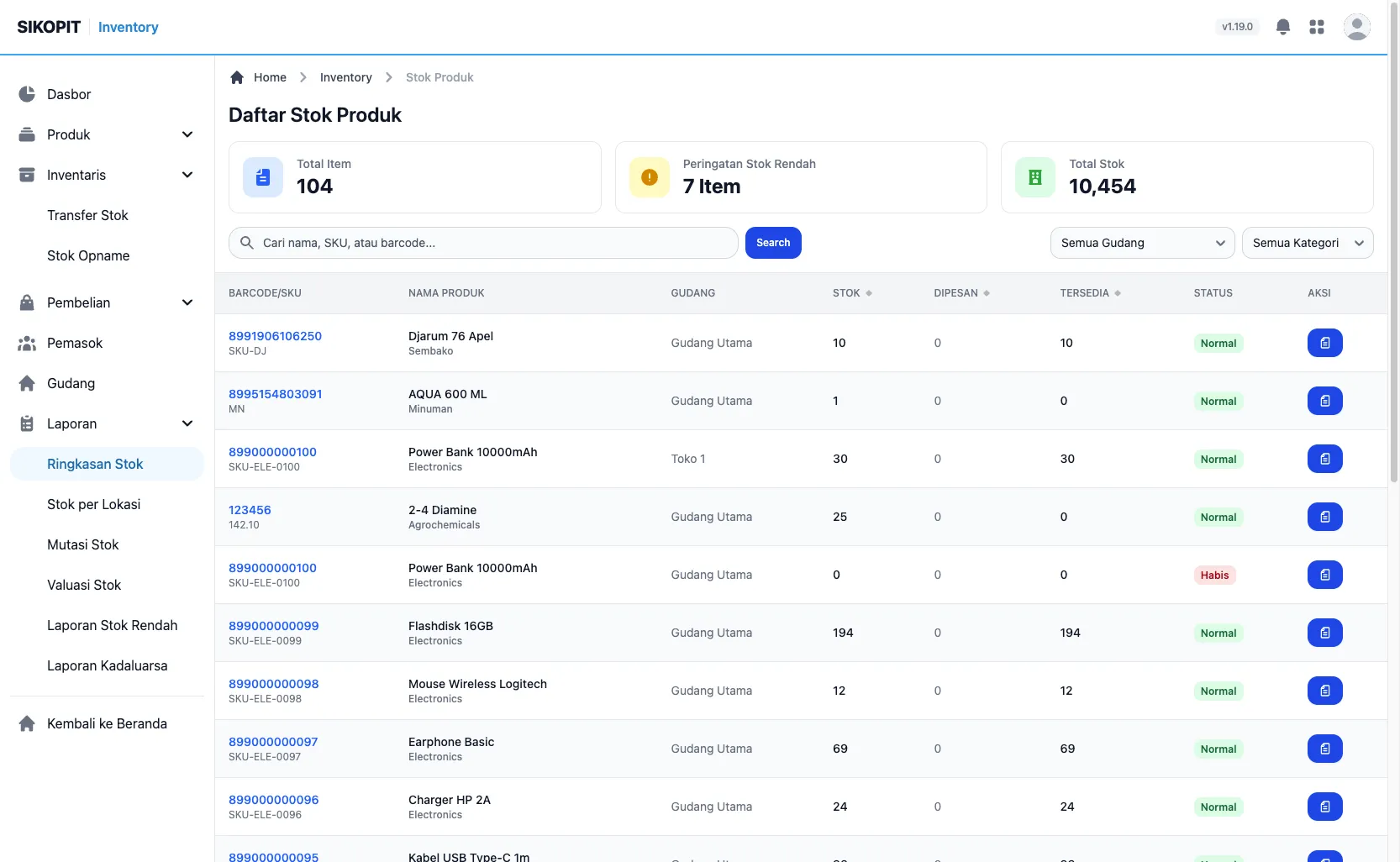
Gambar 1: Halaman Daftar Stok Produk dengan kartu ringkasan dan filter.
Hasil: Tabel menampilkan kolom Barcode/SKU, Nama Produk, Gudang, Stok, Dipesan, Tersedia, Status, dan Aksi.
- Klik baris pada kolom Barcode/SKU untuk membuka halaman Detail Stok Produk.
Hasil: Halaman Detail Stok Produk menampilkan informasi produk (SKU, Barcode, Kategori, Satuan, Stok Minimum, Stok Maksimum), tabel Stok per Gudang, serta sidebar Total Stok dan Status Stok.
Membuka kartu stok (Stock Card)
Section titled “Membuka kartu stok (Stock Card)”Kartu Stok menampilkan riwayat pergerakan stok satu produk tertentu. Halaman ini tidak memiliki menu tersendiri di sidebar; Anda membukanya lewat tombol aksi pada halaman lain.
- Dari halaman Ringkasan Stok, Detail Stok Produk, Stok Gudang, atau Laporan Stok Rendah, klik ikon kartu stok pada kolom Aksi di baris produk yang ingin dilihat.
Hasil: Halaman Kartu Stok menampilkan tiga kartu statistik (Stok Saat Ini, Pergerakan Terakhir, Rata-rata Biaya Unit) dan tabel Riwayat Pergerakan Stok untuk produk tersebut, dengan kolom Tanggal & Waktu, Referensi, Tipe Pergerakan, Masuk, Keluar, dan Saldo Berjalan.
- Isi Tanggal Mulai/Tanggal Akhir, dan/atau pilih Gudang untuk menyaring riwayat pergerakan.
Melihat pergerakan/mutasi stok
Section titled “Melihat pergerakan/mutasi stok”- Buka Inventaris › Laporan › Mutasi Stok.
- Isi kotak pencarian (“Cari no. transaksi atau produk…”) lalu klik Cari, atau klik Filter untuk membuka panel penyaring Tipe Pergerakan, Gudang, dan Rentang Tanggal (termasuk pintasan Hari Ini, 7 Hari, 30 Hari, Bulan Ini).
Hasil: Tabel menampilkan kolom Tanggal, No. Transaksi, Produk, Gudang, Tipe, Qty, Saldo Sebelum, Saldo Sesudah, Referensi, dan Aksi. Pergerakan yang sudah dibatalkan ditandai dengan label Dibalik.
- Klik No. Transaksi pada baris pergerakan untuk membuka jendela (modal) Detail Pergerakan Stok.
Hasil: Modal menampilkan detail lengkap: produk, gudang, lot/batch (jika ada), tipe pergerakan, kuantitas, harga satuan, total nilai, perubahan saldo (sebelum/sesudah), referensi transaksi asal, catatan, serta informasi pembatalan jika pergerakan tersebut dibatalkan atau merupakan pembatalan dari pergerakan lain.
Melihat peringatan stok rendah
Section titled “Melihat peringatan stok rendah”- Buka Inventaris › Laporan › Laporan Stok Rendah.
Hasil: Banner kuning di atas tabel menampilkan jumlah produk yang stoknya sudah di bawah atau sama dengan batas minimum.
- Pilih Gudang dan/atau Kategori pada dropdown untuk menyaring, atau isi kotak pencarian lalu tekan Enter.
Hasil: Tabel menampilkan kolom Barcode/SKU, Nama Produk, Gudang, Stok Saat Ini, Stok Minimum, Kekurangan, dan Aksi. Baris dengan stok 0 atau kurang ditampilkan dengan angka merah tebal.
- Klik ikon kartu stok pada kolom Aksi untuk membuka Kartu Stok produk tersebut.
Mengelola lot produk
Section titled “Mengelola lot produk”Lot Produk mencatat data lot/batch (nomor lot, tanggal produksi/ kadaluarsa, biaya satuan) untuk produk yang dikelola per batch, misalnya produk dengan tanggal kadaluarsa.
Melihat dan menyaring daftar lot produk
Section titled “Melihat dan menyaring daftar lot produk”- Buka Inventaris › Produk › Lot/Batch Produk.
- Isi kotak pencarian (“Cari no. lot, nama produk, atau barcode…”) lalu tekan Enter, atau klik Filter untuk menyaring berdasarkan Produk, Gudang, Status, atau pintasan Hampir Kadaluarsa (30 hari) dan Kadaluarsa.
Hasil: Tabel menampilkan kolom No. Lot, Produk, Supplier,
Tgl Kadaluarsa, Qty, Harga Satuan, Status (badge Aktif,
Kadaluarsa, Ditarik, atau Habis), dan Aksi.
- Klik Export CSV untuk mengunduh daftar lot sebagai berkas CSV.
Menambahkan lot produk
Section titled “Menambahkan lot produk”- Pada halaman Lot Produk, klik Tambah Lot.
- Isi Nomor Lot (wajib) dan Barcode Internal jika ada.
- Pilih Produk (wajib) dan Supplier jika ada.
- Isi Tanggal Diterima (wajib) dan pilih Status.
- Isi Catatan jika ada.
- Isi Tanggal Produksi dan Tanggal Kadaluarsa jika ada.
- Isi Biaya Satuan.
- Klik Tambah Lot.
Hasil: Muncul notifikasi “Lot produk berhasil ditambahkan” dan Anda diarahkan ke halaman Detail Lot Produk.
Mengubah lot produk
Section titled “Mengubah lot produk”- Pada halaman Lot Produk, klik ikon edit (pensil) pada baris lot yang ingin diubah, atau klik Edit Lot pada halaman Detail Lot Produk.
- Ubah kolom yang diperlukan. Kolom formulir sama dengan saat menambah lot produk, termasuk kolom Status.
- Klik Simpan Perubahan.
Hasil: Muncul notifikasi “Lot produk berhasil diperbarui”.
Menghapus lot produk
Section titled “Menghapus lot produk”- Pada halaman Lot Produk, klik ikon hapus (tempat sampah) pada baris lot, atau klik Hapus Lot pada bagian Zona Berbahaya di halaman Detail Lot Produk.
- Klik OK (atau tombol setara pada peramban Anda) pada dialog konfirmasi.
Hasil: Muncul notifikasi “Lot produk berhasil dihapus”.
Memperbarui status lot secara massal
Section titled “Memperbarui status lot secara massal”Meninjau lapisan biaya (cost layers) dan rekonsiliasi
Section titled “Meninjau lapisan biaya (cost layers) dan rekonsiliasi”- Buka Inventaris › Laporan › Valuasi Stok.
Hasil: Halaman menampilkan Total Nilai Persediaan dan tautan Rekonsiliasi. Jika mode aplikasi bukan FIFO, muncul catatan “Sistem berjalan dalam mode Harga Rata-rata Tertimbang (WAC). Lapisan biaya hanya dibuat dalam mode FIFO.”
- Isi kotak pencarian (nama produk atau SKU) atau klik Filter untuk
menyaring berdasarkan Gudang dan/atau Status (
Terbuka/Habis).
Hasil: Tabel menampilkan kolom Diterima, Produk, Gudang, Qty Awal, Qty Sisa, Biaya Satuan, Nilai, Status, dan Sumber.
- Klik Rekonsiliasi untuk membuka halaman Rekonsiliasi Lapisan Biaya.
Hasil: Jika seluruh produk sudah sesuai, halaman menampilkan pesan “Semua terekonsiliasi”. Jika ada selisih, tabel menampilkan kolom Produk, Gudang, Qty Lapisan, Stok di Tangan, dan Selisih, untuk produk yang total kuantitas lapisan biaya terbukanya tidak sama dengan stok di tangan.