Stock Opname
Ringkasan
Section titled “Ringkasan”Stock Opname (istilah lain: opname stok fisik, stocktake) digunakan untuk mencocokkan stok tercatat di sistem dengan stok fisik hasil hitung di gudang. Prosesnya melalui alur tiga langkah (Detail Opname → Tambah Item → Konfirmasi & Kirim), lalu memerlukan persetujuan atasan sebelum penyesuaian stok benar-benar diposting ke sistem.
Stock opname memiliki enam status:
| Status | Arti |
|---|---|
Draft |
Baru dibuat, item hitungan masih dapat diubah bebas |
Dalam Proses |
Sedang diisi, item hitungan masih dapat diubah bebas |
Menunggu Persetujuan |
Sudah diajukan, menunggu keputusan atasan |
Disetujui |
Disetujui; stok dan jurnal akuntansi sudah diperbarui |
Ditolak |
Ditolak beserta alasan penolakan |
Dibatalkan |
Dibatalkan sebelum disetujui |
Hak Akses
Section titled “Hak Akses”Membutuhkan izin Inventaris › Stok Opname (lihat, tambah, ubah, hapus). Kemampuan Setujui/Tolak menggunakan izin approve yang terpisah dari izin ubah biasa, dan biasanya hanya diberikan kepada peran seperti Kepala atau Staff senior.
Jika menu ini tidak muncul, hubungi admin untuk meminta akses.
Membuat stock opname
Section titled “Membuat stock opname”- Buka Inventaris › Inventaris › Stok Opname (grup submenu di sidebar Inventaris memang bernama “Inventaris”).
- Klik Buat Stock Opname.
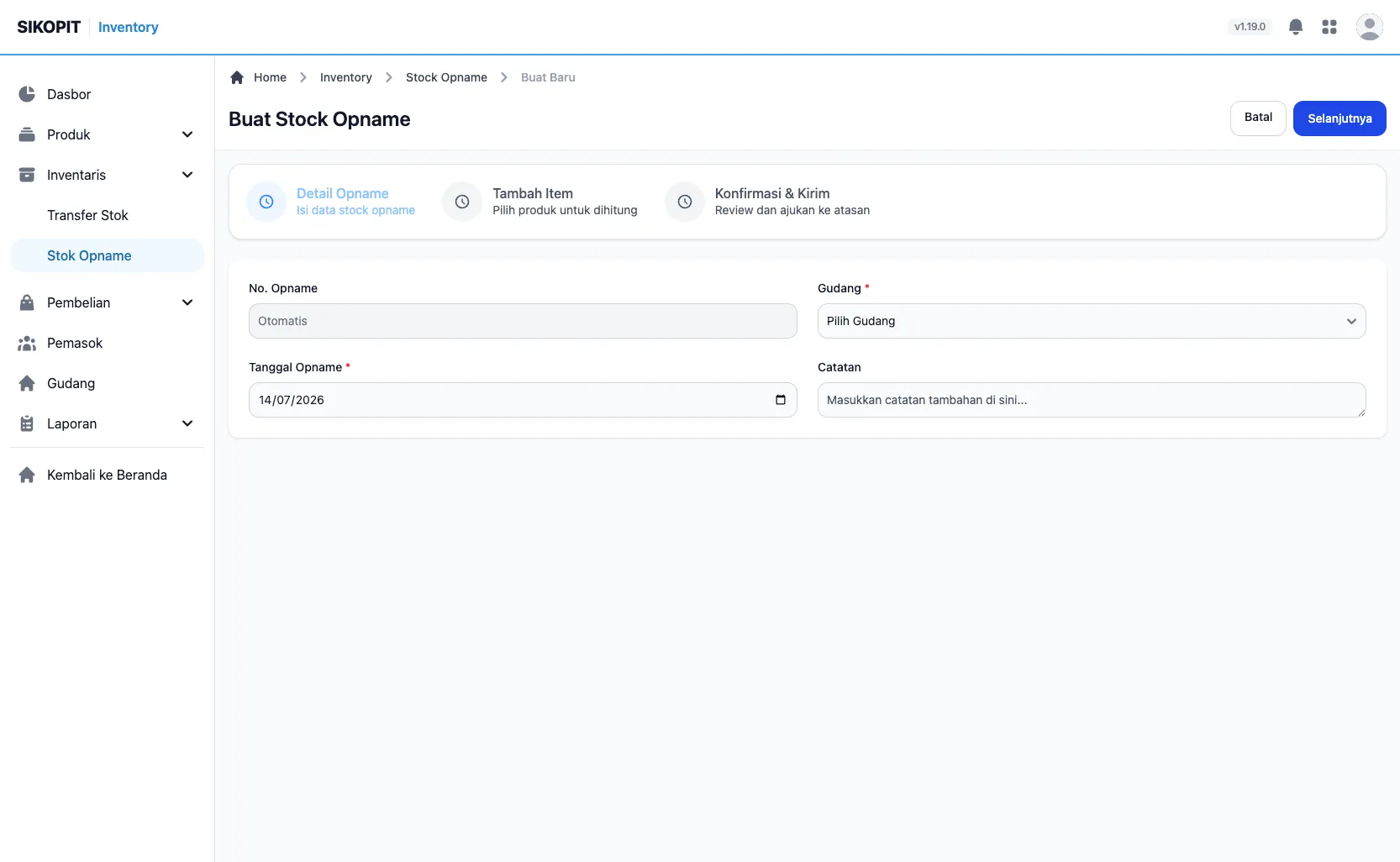
Gambar 1: Formulir pembuatan Stock Opname (langkah 1 dari 3).
Hasil: Anda masuk ke langkah pertama dari alur 3 langkah: Detail Opname → Tambah Item → Konfirmasi & Kirim. Kolom No. Opname terisi otomatis dengan tulisan “Otomatis” dan akan digantikan oleh nomor opname sesungguhnya setelah disimpan.
- Pilih Gudang (wajib).
- Isi Tanggal Opname (wajib; terisi otomatis dengan tanggal hari ini).
- Isi Catatan jika ada.
- Klik Selanjutnya.
Hasil: Muncul notifikasi “Stock opname berhasil dibuat” dan Anda diarahkan ke halaman Tambah Item.
Menambah dan mengisi item hitungan
Section titled “Menambah dan mengisi item hitungan”- Pada halaman Tambah Item, klik Tambah Produk untuk membuka jendela (modal) Pilih Produk, cari produk dengan kotak pencarian, centang satu atau beberapa produk, lalu klik Tambahkan (menampilkan jumlah produk yang dipilih).
Anda juga dapat memakai kotak “Scan barcode / ketik SKU + Enter” di pojok kanan atas untuk menambah produk lebih cepat lewat pemindai barcode.
- Isi kolom Qty Aktual untuk setiap produk sesuai hasil hitung fisik.
Hasil: Kolom Selisih dan Nilai Selisih terhitung otomatis begitu Anda mengisi Qty Aktual, dengan membandingkannya terhadap Stok Sistem.
- Untuk membatalkan penambahan sebuah produk, klik ikon hapus (tempat sampah) pada baris tersebut, lalu konfirmasi dialog “Yakin ingin menghapus item ini?”.
- Klik Selanjutnya untuk melanjutkan ke langkah Konfirmasi & Kirim.
Mengajukan (submit) untuk persetujuan
Section titled “Mengajukan (submit) untuk persetujuan”- Pada halaman Konfirmasi & Kirim, tinjau ringkasan Total Item, Item Sesuai, Item Lebih, Item Kurang, serta daftar item dan Total Selisih.
- Klik Kirim.
- Muncul dialog konfirmasi “Yakin ingin mengajukan stock opname ini?”. Klik OK (atau tombol setara pada peramban Anda).
Hasil: Muncul notifikasi “Stock opname telah diajukan untuk
persetujuan” dan status berubah menjadi Menunggu Persetujuan.
Menyetujui atau menolak stock opname
Section titled “Menyetujui atau menolak stock opname”- Buka halaman Detail Stock Opname yang berstatus
Menunggu Persetujuan. - Klik dropdown Persetujuan di pojok kanan atas.
- Untuk menyetujui, klik Setujui, lalu konfirmasi dialog “Apakah Anda yakin ingin menyetujui stock opname ini? Stok akan diperbarui sesuai hasil opname.”
Hasil: Muncul notifikasi “Stock opname telah disetujui dan stok
telah diperbarui”. Status berubah menjadi Disetujui, dan halaman
detail menampilkan kartu Jurnal Akuntansi baru yang tertaut ke
jurnal bersangkutan.
- Untuk menolak, klik Tolak. Pada jendela yang muncul, isi Alasan Penolakan (Wajib), lalu klik Ya, tolak.
Hasil: Muncul notifikasi “Stock opname telah ditolak”. Status
berubah menjadi Ditolak, dan alasan penolakan ditampilkan pada halaman
detail.
Membatalkan stock opname
Section titled “Membatalkan stock opname”- Buka halaman Detail Stock Opname yang berstatus
Draft,Dalam Proses, atauMenunggu Persetujuan. - Klik dropdown Aksi, lalu klik Batal.
- Konfirmasi dialog “Apakah Anda yakin ingin membatalkan stock opname ini?”.
Hasil: Muncul notifikasi “Stock opname telah dibatalkan” dan status
berubah menjadi Dibatalkan.
Menghapus stock opname
Section titled “Menghapus stock opname”- Pada halaman Detail Stock Opname berstatus
Draft, klik dropdown Aksi, lalu klik Hapus. - Konfirmasi dialog “Apakah Anda yakin ingin menghapus stock opname ini? Tindakan ini tidak dapat dibatalkan.”
Hasil: Muncul notifikasi “Stock opname berhasil dihapus”.
Mencetak dan mengekspor PDF
Section titled “Mencetak dan mengekspor PDF”- Pada halaman Detail Stock Opname, klik ikon cetak (printer) di pojok kanan atas untuk membuka tampilan cetak di tab baru.
Hasil: Tab baru menampilkan dokumen cetak berisi kop koperasi,
informasi opname (No. Opname, Tanggal, Gudang, Status), ringkasan (Total
Item, Item Sesuai, Item Surplus, Item Kurang), tabel item lengkap dengan
Total Nilai Selisih, catatan, alasan penolakan (jika status Ditolak),
dan kolom tanda tangan.