Pesanan Pembelian (Purchase Order)
Ringkasan
Section titled “Ringkasan”Halaman Purchase Order (PO) mengelola pesanan resmi ke pemasok. Sebuah PO dapat dibuat langsung, diambil dari satu Permintaan Pembelian yang sudah disetujui, atau dikonsolidasikan dari beberapa Permintaan Pembelian sekaligus. Setelah item terisi, PO melalui persetujuan dua tahap sebelum berstatus Disetujui dan siap diterima barangnya. PO juga mendukung alur penawaran pemasok (RFQ, Request for Quotation) opsional sebelum diajukan untuk persetujuan.
Hak Akses
Section titled “Hak Akses”Membutuhkan izin Inventaris › Purchase Order (lihat, tambah, ubah, hapus, setujui, persetujuan akhir). Persetujuan tahap pertama menggunakan izin setujui, sedangkan persetujuan tahap kedua menggunakan izin terpisah persetujuan akhir. Kedua izin dapat diberikan ke pengguna yang berbeda agar persetujuan benar-benar melalui dua orang.
Jika menu Pesanan Pembelian tidak muncul, hubungi admin untuk meminta akses.
Melihat dan mencari daftar Purchase Order
Section titled “Melihat dan mencari daftar Purchase Order”- Buka Inventaris › Pembelian › Pesanan Pembelian.
- Isi kotak pencarian dengan nomor PO, lalu klik Cari.
- Klik Filter untuk membuka panel penyaring, lalu pilih Status, Supplier, dan/atau rentang tanggal.
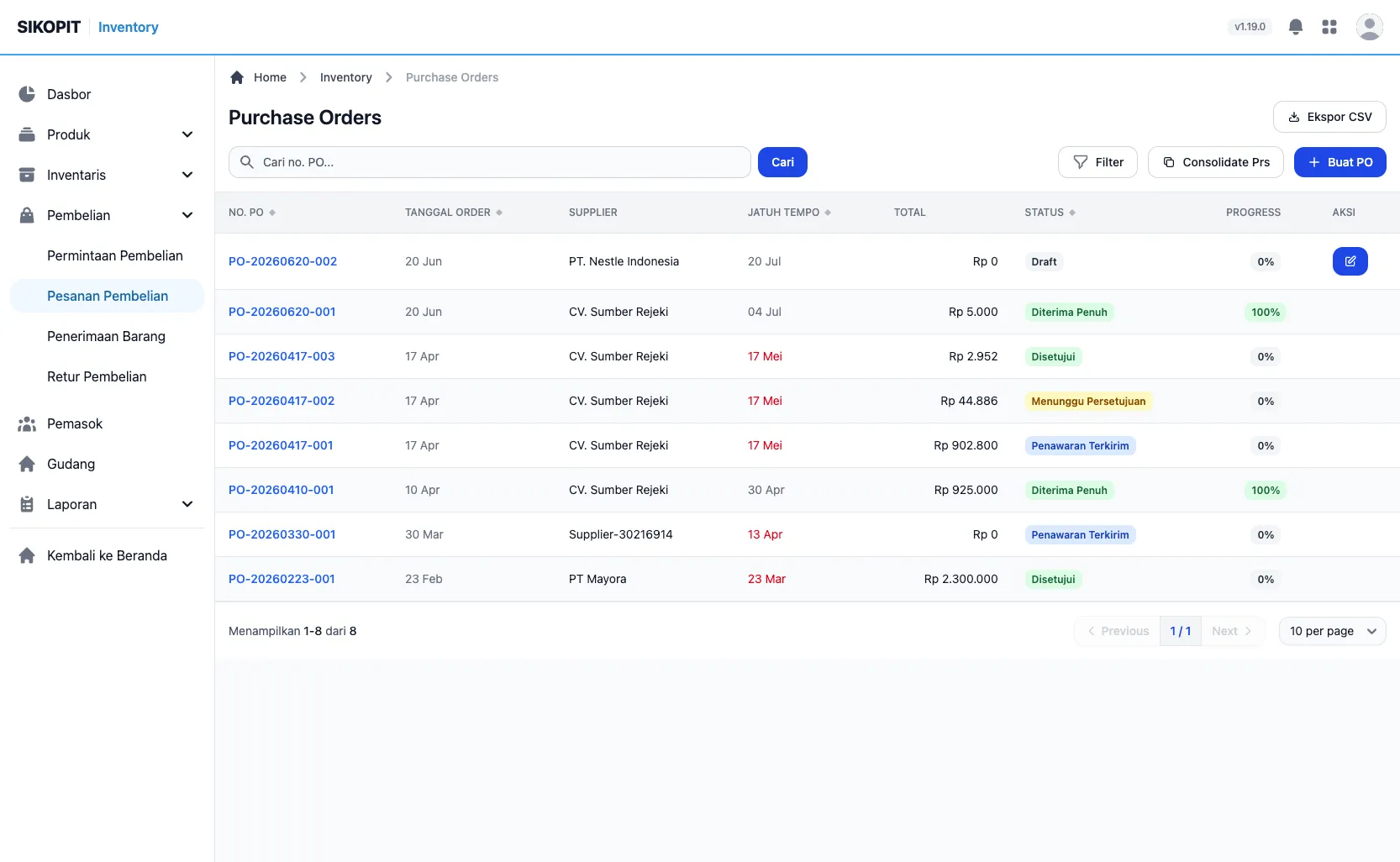
Gambar 1: Halaman Purchase Orders.
Hasil: Tabel menampilkan kolom No. PO, Tanggal Order, Supplier, Jatuh Tempo, Total, Status, Progress (progres penerimaan barang), dan Aksi.
- Klik Ekspor CSV untuk mengunduh daftar PO (mengikuti pencarian dan filter yang sedang aktif) sebagai berkas CSV.
Membuat Purchase Order
Section titled “Membuat Purchase Order”Ada tiga cara membuat Purchase Order: langsung, dari satu Permintaan Pembelian, atau konsolidasi dari beberapa Permintaan Pembelian sekaligus.
Membuat PO secara langsung
Section titled “Membuat PO secara langsung”- Pada halaman Purchase Orders, klik Buat PO.
- Pilih Supplier dan Gudang Tujuan (keduanya wajib).
- Isi Tanggal Order (wajib), Jatuh Tempo, Terms Pembayaran, Alamat Pengiriman, dan Catatan jika diperlukan.
- Klik Selanjutnya.
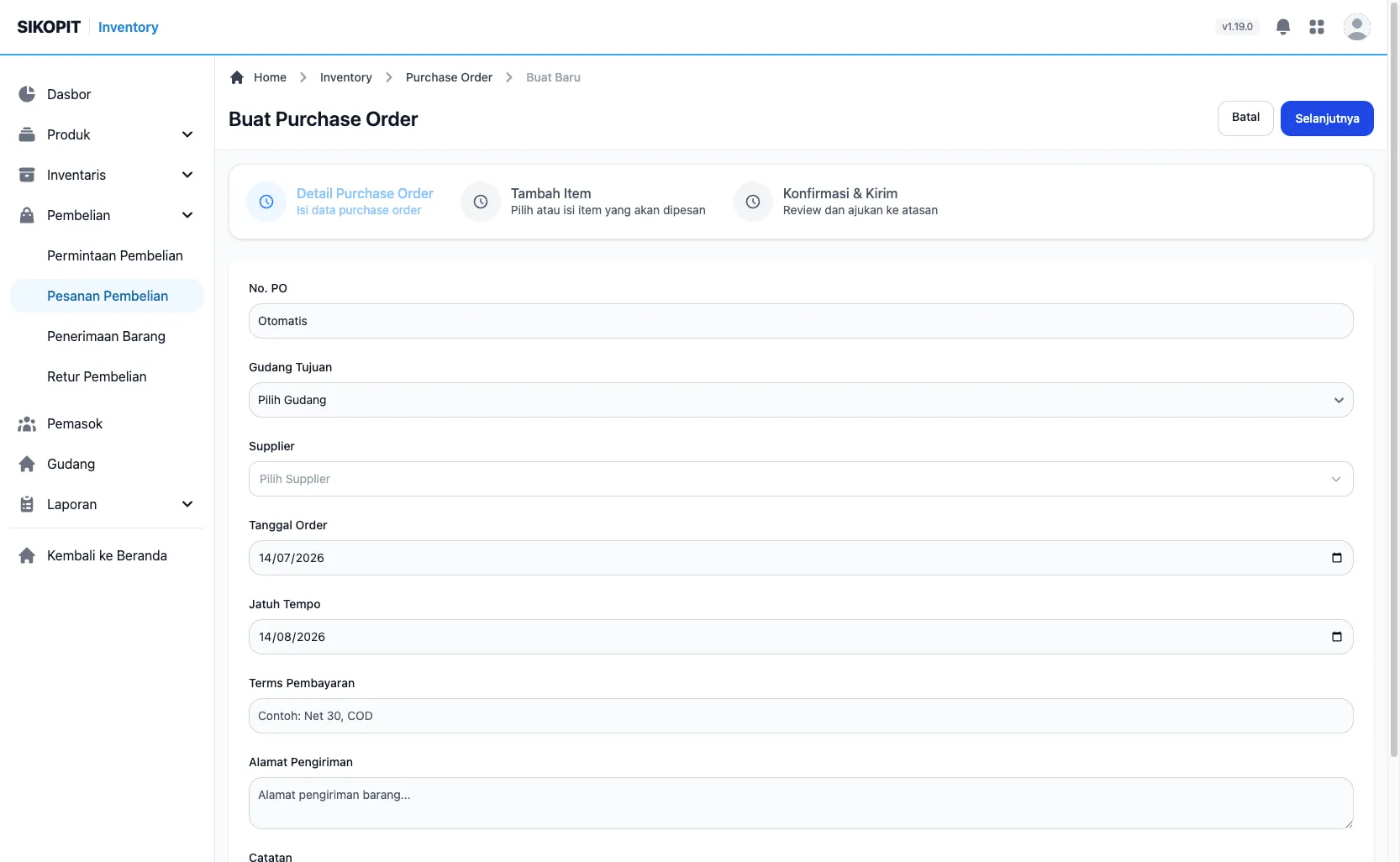
Gambar 2: Formulir Purchase Order (langkah 1: Detail Purchase Order).
Hasil: Notifikasi “Purchase order berhasil dibuat. Silakan tambahkan item.” muncul, dan Anda diarahkan ke langkah Tambah Item.
- Pada langkah Tambah Item, klik Tambah Produk atau gunakan kotak Scan barcode / ketik SKU + Enter, lalu isi Qty, Harga, Diskon %, dan PPN % untuk setiap item pada tabel.
- Klik Selanjutnya untuk melanjutkan ke langkah Konfirmasi & Kirim.
- Pada langkah Konfirmasi & Kirim, tinjau kembali data header, daftar item, dan total nilai PO.
- Pilih salah satu tindakan:
- Klik Kirim untuk langsung mengajukan PO ke alur persetujuan dua tahap (tanpa meminta penawaran pemasok terlebih dahulu).
- Klik Kirim Penawaran untuk memulai alur penawaran pemasok (RFQ) sebelum diajukan untuk persetujuan.
- Klik Batalkan untuk membatalkan pembuatan PO ini.
Membuat PO dari satu Permintaan Pembelian
Section titled “Membuat PO dari satu Permintaan Pembelian”- Buka Detail Permintaan Pembelian yang berstatus Disetujui dan masih memiliki sisa kuantitas.
- Klik Buat PO, lalu isi Supplier, Gudang Tujuan, Tanggal Order, Jatuh Tempo, Termin Pembayaran, dan Catatan.
- Isi Qty Diambil untuk setiap item pada tabel Pilih Item dari PR, lalu klik Buat.
Hasil: PO baru langsung berisi item hasil alokasi dari Permintaan Pembelian tersebut, dengan harga terisi otomatis dari HPP produk saat ini. Anda diarahkan ke langkah Tambah Item PO untuk meninjau atau menambah item lain sebelum melanjutkan ke Konfirmasi & Kirim.
Mengonsolidasikan beberapa Permintaan Pembelian menjadi satu PO
Section titled “Mengonsolidasikan beberapa Permintaan Pembelian menjadi satu PO”Gunakan langkah ini bila beberapa Permintaan Pembelian yang sudah disetujui perlu digabung menjadi satu PO ke satu supplier, misalnya karena memesan dari supplier yang sama.
- Pada halaman Purchase Orders, klik Konsolidasi PR.
- Centang satu atau beberapa Permintaan Pembelian pada tabel, atau gunakan kotak pencarian dan Filter (Dari Gudang, Rentang Tanggal) untuk mempersempit daftar.
- Klik Selanjutnya.
- Pilih Supplier dan Gudang Tujuan (wajib), isi Tanggal Order dan Jatuh Tempo (wajib), serta Syarat Pembayaran dan Catatan jika diperlukan.
- Pada tabel Item Terkonsolidasi, klik baris produk untuk membuka rincian sumber PR-nya, lalu sesuaikan kuantitas per sumber PR jika diperlukan.
- Klik Selanjutnya.
- Tinjau ringkasan PO dan daftar item terkonsolidasi pada langkah Konfirmasi, lalu klik Submit.
Hasil: Notifikasi “Purchase order (No. PO) berhasil dibuat dari (jumlah) permintaan pembelian.” muncul, dan Anda diarahkan ke Detail Purchase Order.
Alur persetujuan dua tahap
Section titled “Alur persetujuan dua tahap”Setelah PO diajukan (baik langsung maupun setelah penawaran pemasok diterima), PO melalui dua tahap persetujuan berurutan sebelum berstatus Disetujui.
- Buka Detail Purchase Order yang berstatus Menunggu Persetujuan atau Menunggu Persetujuan Akhir.
- Pada panel Alur Persetujuan, tahap yang sedang berjalan ditandai sebagai “Menunggu tindakan Anda”.
- Untuk persetujuan tahap pertama, klik Beri Persetujuan Pertama.
- Untuk persetujuan tahap akhir (setelah tahap pertama selesai), klik Beri Persetujuan Akhir.
- Untuk menolak PO pada tahap mana pun, klik Tolak, isi Alasan Penolakan (Wajib), lalu klik Ya, tolak.
Hasil: Panel Alur Persetujuan menampilkan riwayat lengkap: tahap Diajukan (nama pembuat dan tanggal), Persetujuan Pertama (nama penyetuju pertama dan tanggal), dan Persetujuan Akhir (nama penyetuju akhir dan tanggal). PO yang ditolak menampilkan Alasan Penolakan pada tahap yang menolaknya.
Untuk membatalkan PO yang masih dalam proses persetujuan (belum Disetujui), klik dropdown Aksi lalu klik Cancel.
Alur penawaran pemasok (RFQ)
Section titled “Alur penawaran pemasok (RFQ)”Alur ini opsional dan digunakan untuk meminta serta mencatat penawaran harga dari supplier sebelum PO diajukan untuk persetujuan internal.
- Pada Detail Purchase Order berstatus Draft, klik Kirim Penawaran.
- Klik OK pada dialog konfirmasi “Apakah Anda yakin ingin mengirim penawaran ke supplier?”.
Hasil: Notifikasi “Penawaran berhasil dikirim ke supplier.” muncul, dan status berubah menjadi Penawaran Terkirim.
- Setelah supplier merespons, buka kembali Detail Purchase Order, lalu klik Catat Respon.
- Isi Penawaran Berlaku Sampai dan Catatan dari Supplier, lalu untuk
setiap item isi Harga Penawaran, Qty Penawaran, Ketersediaan
(
Tersedia/Sebagian/Tidak Tersedia), Lead Time (hari), dan Catatan. - Klik Simpan untuk menyimpan sebagai draft tanpa mengubah status, atau klik Kirim Respon untuk mencatat respons secara final.
Hasil: Notifikasi “Respon penawaran berhasil disimpan sebagai draft.” (untuk Simpan) atau “Respon penawaran berhasil dicatat.” (untuk Kirim Respon, yang juga mengubah status menjadi Penawaran Diterima).
- Pada PO berstatus Penawaran Diterima, buka Detail Purchase Order lalu klik Review & Terima.
- Tinjau Selisih harga penawaran dibanding harga awal untuk setiap item, lalu pilih keputusan per item: Terima, Tetap Harga Awal, atau Hapus Item.
- Klik Terima Penawaran.
Hasil: Notifikasi “Penawaran berhasil diterima. PO diajukan untuk persetujuan.” muncul, harga item yang dipilih Terima diperbarui sesuai penawaran, item yang dipilih Hapus Item dihapus dari PO, dan status berubah menjadi Menunggu Persetujuan (lanjut ke alur persetujuan dua tahap di atas).
Mencetak Purchase Order
Section titled “Mencetak Purchase Order”- Buka Detail Purchase Order yang ingin dicetak.
- Klik dropdown Aksi, lalu klik Cetak.
Hasil: Dokumen cetak PO terbuka di tab baru.
Tips & Catatan
Section titled “Tips & Catatan”Pertanyaan Umum (FAQ)
Section titled “Pertanyaan Umum (FAQ)”Q: Apakah Purchase Order wajib melalui alur penawaran pemasok (RFQ)?
Section titled “Q: Apakah Purchase Order wajib melalui alur penawaran pemasok (RFQ)?”A: Tidak. RFQ bersifat opsional. Anda dapat langsung mengklik Kirim pada langkah konfirmasi untuk mengajukan PO ke alur persetujuan dua tahap tanpa meminta penawaran pemasok terlebih dahulu.
Q: Siapa yang dapat memberi persetujuan tahap pertama dan tahap akhir?
Section titled “Q: Siapa yang dapat memberi persetujuan tahap pertama dan tahap akhir?”A: Tergantung izin yang diberikan admin. Izin setujui mengatur akses ke persetujuan tahap pertama, dan izin persetujuan akhir mengatur akses ke persetujuan tahap kedua. Kedua izin ini dapat dipegang oleh pengguna yang berbeda.
Pemecahan Masalah
Section titled “Pemecahan Masalah”| Masalah | Kemungkinan Penyebab | Solusi |
|---|---|---|
| Tombol Buat PO pada Detail Permintaan Pembelian tidak muncul | Permintaan belum berstatus Disetujui, atau seluruh item sudah sepenuhnya dipesankan | Pastikan permintaan disetujui dan masih memiliki sisa kuantitas |
| Tombol Beri Persetujuan Akhir tidak muncul meski PO sudah lama diajukan | Persetujuan tahap pertama belum diberikan | Minta pemegang izin setujui memberi persetujuan tahap pertama lebih dulu |
Item PO hasil konsolidasi PR harganya Rp 0 |
Harga memang belum diisi otomatis pada alur konsolidasi | Buka Tambah Item pada PO tersebut dan isi harga sebelum diajukan |
| Tombol Kirim Penawaran tidak muncul | PO tidak berstatus Draft/Penawaran Terkirim, atau belum memiliki item | Tambahkan item terlebih dahulu, dan pastikan PO belum diajukan untuk persetujuan |