Pemasok (Supplier)
Ringkasan
Section titled “Ringkasan”Halaman Pemasok (istilah aslinya Supplier) mengelola data pihak yang memasok barang ke Koperasi, mulai dari kontak, informasi bank, hingga status PKP (Pengusaha Kena Pajak) untuk keperluan pajak. Dari halaman Detail Supplier, Anda juga dapat mengaitkan satu atau beberapa produk ke pemasok tersebut, lengkap dengan SKU, harga, dan syarat pemesanan dari pemasok tersebut.
Hak Akses
Section titled “Hak Akses”Membutuhkan izin Inventaris › Pemasok (lihat, tambah, ubah, hapus). Setiap kemampuan dapat diberikan secara terpisah, sehingga tombol seperti Tambah Supplier atau ikon ubah/hapus hanya muncul bagi pengguna yang memiliki izin tersebut. Kemampuan mengaitkan produk ke pemasok (menambah, mengubah, atau menghapus produk pada Detail Supplier) mengikuti izin ubah pada pemasok yang sama.
Jika menu Pemasok tidak muncul, hubungi admin untuk meminta akses.
Melihat dan mencari daftar pemasok
Section titled “Melihat dan mencari daftar pemasok”- Buka Inventaris › Pemasok.
- Isi kotak pencarian dengan nama, PIC (Penanggung Jawab), atau nomor telepon pemasok yang Anda cari, lalu klik Search.
- Klik Filter untuk membuka panel penyaring, lalu pilih Status
(
Aktif/Tidak Aktif) dan/atau Status PKP (PKP/Non PKP).
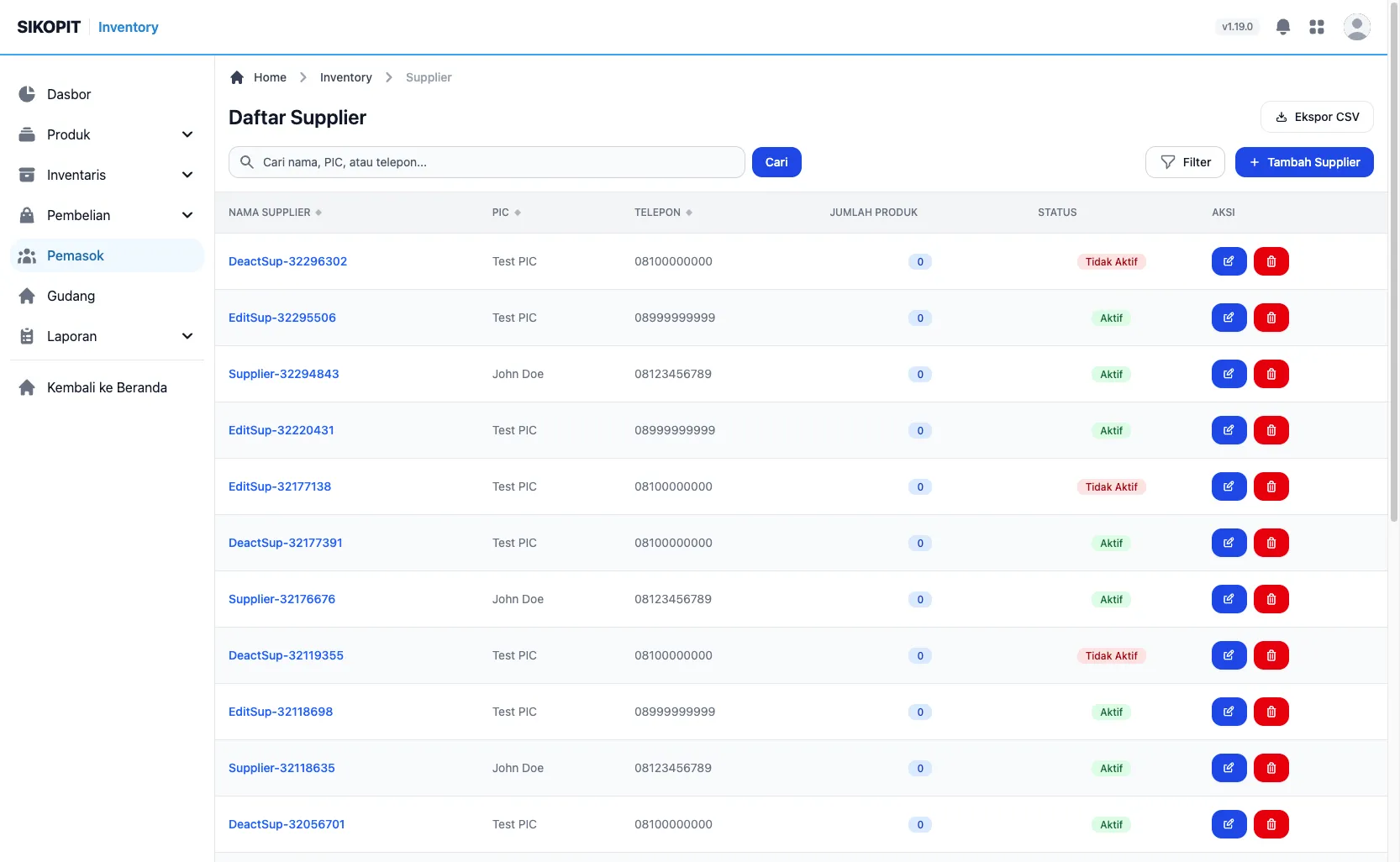
Gambar 1: Halaman Daftar Supplier.
Hasil: Tabel menampilkan kolom Nama Supplier, PIC, Telepon, Jumlah Produk, Status, dan Aksi. Filter yang aktif tampil sebagai chip berwarna di atas tabel dan dapat dihapus satu per satu, atau sekaligus lewat tombol Reset.
- Klik Export CSV untuk mengunduh daftar pemasok (mengikuti pencarian dan filter yang sedang aktif) sebagai berkas CSV.
Hasil jika daftar kosong: Tabel menampilkan pesan “Belum ada supplier” beserta tombol Tambah Supplier.
Menambahkan pemasok
Section titled “Menambahkan pemasok”- Pada halaman Daftar Supplier, klik Tambah Supplier.
- Pada bagian Informasi Supplier, isi kolom Nama Supplier (wajib), PIC (Penanggung Jawab) (wajib), Telepon 1 (wajib), dan bila ada, Telepon 2, Fax 1, Fax 2, serta Email.
- Pilih Status:
AktifatauTidak Aktif. - Isi Alamat (wajib).
- Pada bagian Informasi Bank, pilih Bank dan isi Nomor Rekening, Nama Pemilik Rekening, serta Cabang jika diperlukan.
- Pada bagian Pajak, isi NPWP (contoh:
12.345.678.9-012.000) dan pilih Status PKP:PKPatauNon PKP. - Klik Tambah Supplier.
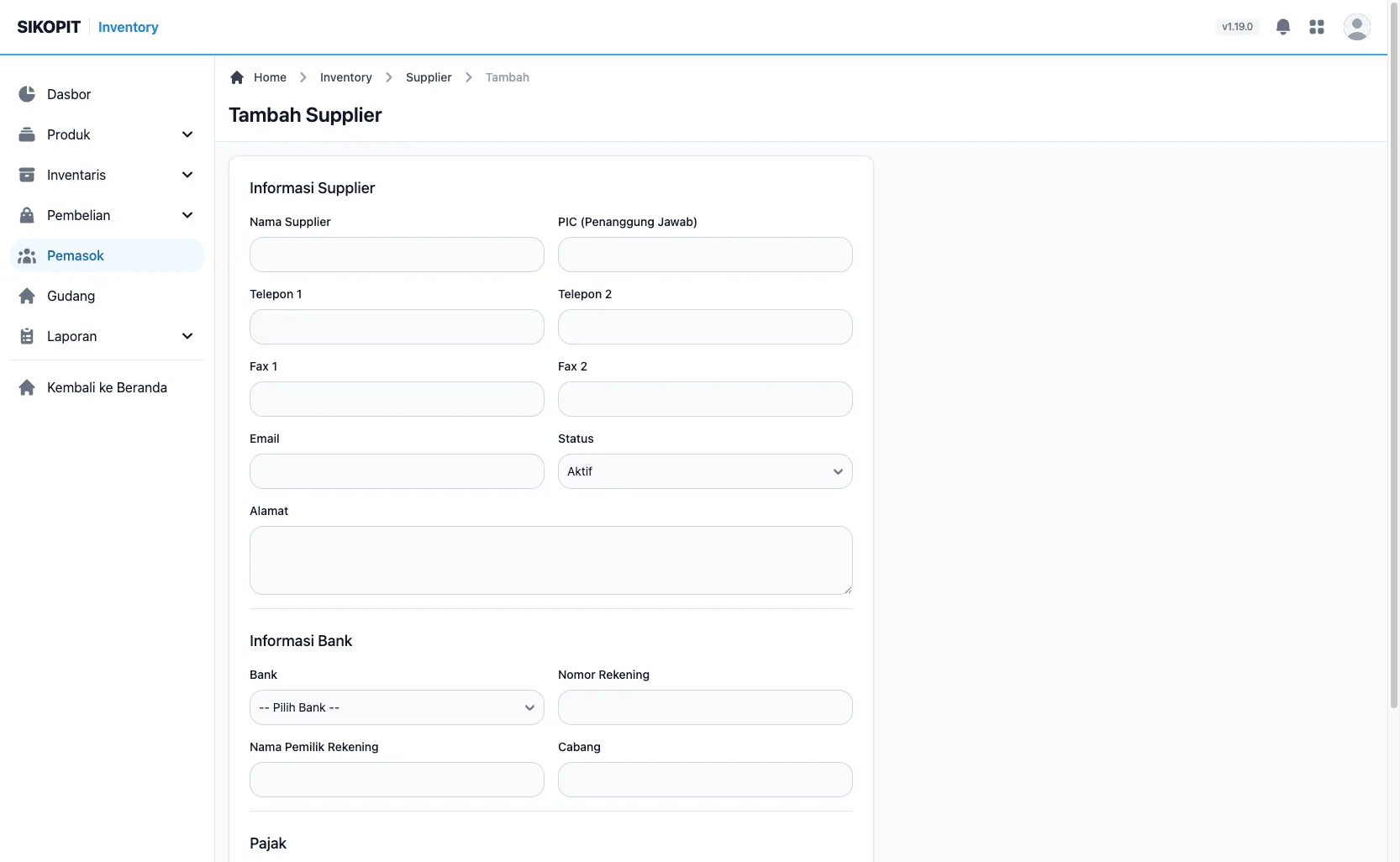
Gambar 2: Formulir Tambah Supplier.
Hasil: Muncul notifikasi “Supplier berhasil ditambahkan” dan Anda diarahkan ke halaman Daftar Supplier.
Mengubah pemasok
Section titled “Mengubah pemasok”- Pada halaman Daftar Supplier, cari baris pemasok yang ingin diubah.
- Klik ikon edit (pensil) pada kolom Aksi, atau buka halaman Detail Supplier lalu klik Ubah Supplier di pojok kanan atas.
- Ubah kolom yang diperlukan. Kolom dan bagian formulir sama dengan saat menambahkan pemasok.
- Klik Simpan Perubahan.
Hasil: Muncul notifikasi “Supplier berhasil diperbarui” dan Anda diarahkan ke halaman Detail Supplier.
Menghapus pemasok
Section titled “Menghapus pemasok”- Pada halaman Daftar Supplier, cari baris pemasok yang ingin dihapus.
- Klik ikon hapus (tempat sampah) pada kolom Aksi, atau klik Hapus Supplier pada bagian Zona Berbahaya di halaman Detail Supplier.
- Muncul dialog konfirmasi “Apakah Anda yakin ingin menghapus supplier ‘(nama supplier)’?”. Klik OK (atau tombol setara pada peramban Anda) untuk melanjutkan.
Hasil: Muncul notifikasi “Supplier berhasil dihapus” dan pemasok hilang dari daftar.
Mengaitkan produk ke pemasok
Section titled “Mengaitkan produk ke pemasok”Gunakan langkah ini untuk mencatat produk apa saja yang dipasok oleh sebuah supplier, lengkap dengan SKU dan harga dari sisi pemasok tersebut.
- Buka halaman Detail Supplier dari pemasok yang dituju.
- Klik Tambah Produk di pojok kanan atas. Sebuah jendela (modal) Tambah Produk Supplier akan terbuka.
- Pilih Produk dari daftar produk aktif.
- Isi SKU Supplier jika pemasok memiliki kode produk sendiri.
- Isi Harga (Rp) sesuai harga dari pemasok.
- Isi Minimum Order Quantity (MOQ) dan Lead Time (Hari) jika ada ketentuan pemesanan minimum dan waktu pengiriman.
- Centang Jadikan supplier utama untuk produk ini jika supplier ini adalah pemasok utama untuk produk tersebut.
- Klik Tambah Produk.
Hasil: Muncul notifikasi “Produk berhasil ditambahkan ke supplier” dan produk tersebut muncul pada tabel Produk di halaman Detail Supplier, dengan kolom Nama Produk, SKU Supplier, Harga, MOQ, Lead Time, dan Utama.
Mengubah atau menghapus produk pemasok
Section titled “Mengubah atau menghapus produk pemasok”- Pada tabel Produk di halaman Detail Supplier, klik ikon edit (pensil) pada baris produk yang ingin diubah untuk membuka modal Edit Produk Supplier, ubah kolom yang diperlukan, lalu klik Simpan Perubahan.
- Untuk melepas kaitan produk dari supplier, klik ikon hapus (tempat sampah) pada baris produk tersebut, lalu klik OK pada dialog konfirmasi “Apakah Anda yakin ingin menghapus produk ini dari supplier?”.
Hasil: Muncul notifikasi “Produk supplier berhasil diperbarui” atau “Produk berhasil dihapus dari supplier”, dan tabel Produk diperbarui.