Permintaan Pembelian (Purchase Request)
Ringkasan
Section titled “Ringkasan”Halaman Permintaan Pembelian digunakan untuk mengajukan kebutuhan barang dari sebuah gudang sebelum barang tersebut dipesan ke pemasok. Setiap Permintaan Pembelian (PR) harus disetujui terlebih dahulu sebelum dapat dijadikan dasar pembuatan Purchase Order (PO).
Hak Akses
Section titled “Hak Akses”Membutuhkan izin Inventaris › Permintaan Pembelian (lihat, tambah, ubah, hapus, setujui). Kemampuan setujui juga mengatur siapa yang dapat menolak permintaan (aksi Tolak memakai izin yang sama dengan Setujui).
Membuat PO dari sebuah PR yang sudah disetujui membutuhkan izin tambahan Inventaris › Purchase Order (tambah).
Jika menu Permintaan Pembelian tidak muncul, hubungi admin untuk meminta akses.
Melihat dan mencari daftar permintaan pembelian
Section titled “Melihat dan mencari daftar permintaan pembelian”- Buka Inventaris › Pembelian › Permintaan Pembelian.
- Isi kotak pencarian dengan nomor permintaan, lalu klik Cari.
- Klik Filter untuk membuka panel penyaring, lalu pilih Status, Dari Gudang, dan/atau rentang Dari Tanggal/Sampai Tanggal.
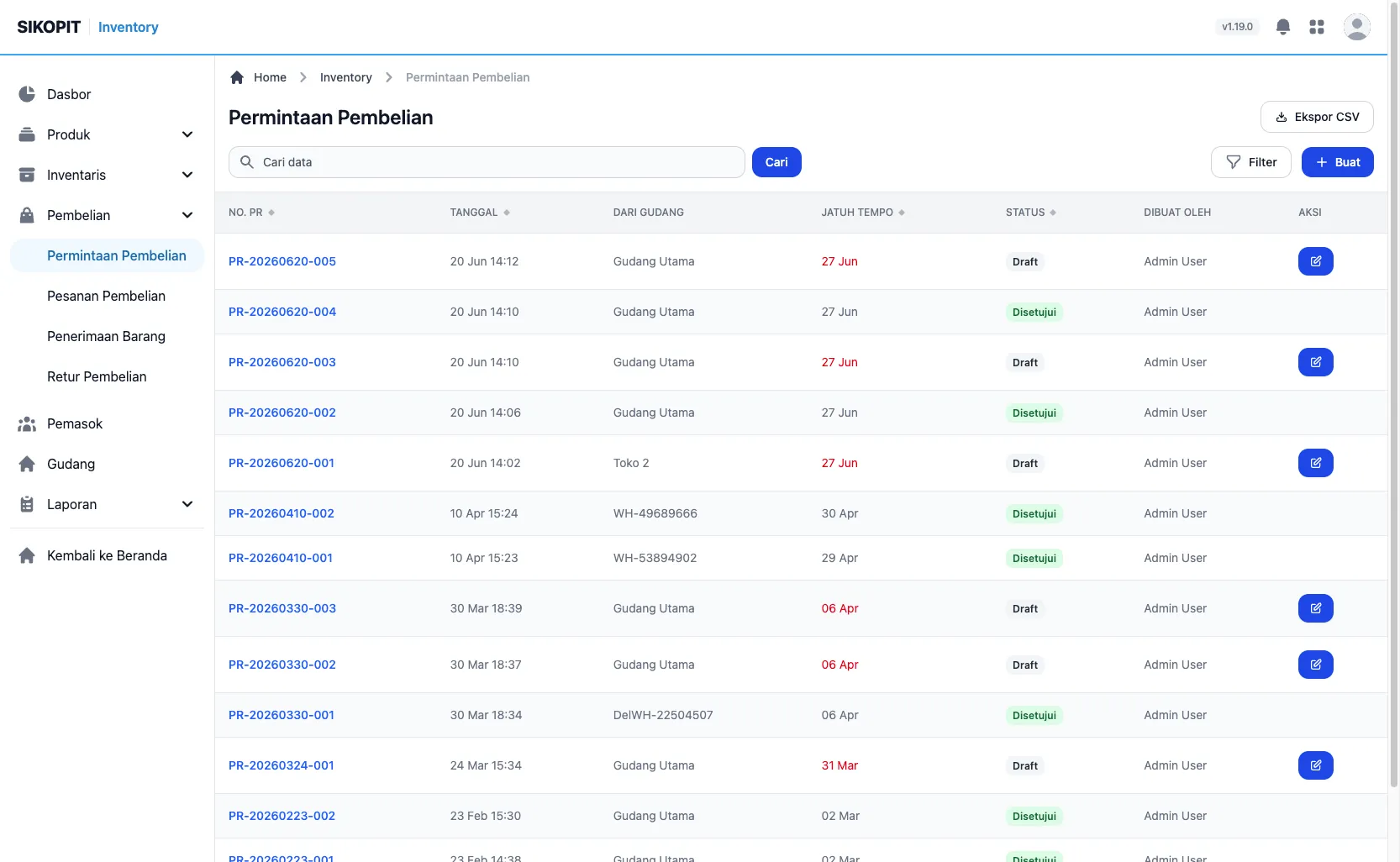
Gambar 1: Halaman Permintaan Pembelian.
Hasil: Tabel menampilkan kolom No. PR, Tanggal, Dari Gudang, Jatuh Tempo, Status, Dibuat Oleh, dan Aksi. Filter yang aktif tampil sebagai chip di atas tabel dan dapat dihapus satu per satu atau sekaligus lewat Reset Filter.
- Klik Ekspor CSV untuk mengunduh daftar permintaan (mengikuti pencarian dan filter yang sedang aktif) sebagai berkas CSV.
Membuat permintaan pembelian
Section titled “Membuat permintaan pembelian”Membuat permintaan pembelian mengikuti alur 3 langkah: Detail Permintaan → Tambah Item → Kirim Permintaan.
- Pada halaman Permintaan Pembelian, klik Buat Permintaan.
- Pilih Dari Gudang (wajib).
- Isi Jatuh Tempo dan Catatan jika diperlukan.
- Klik Selanjutnya.
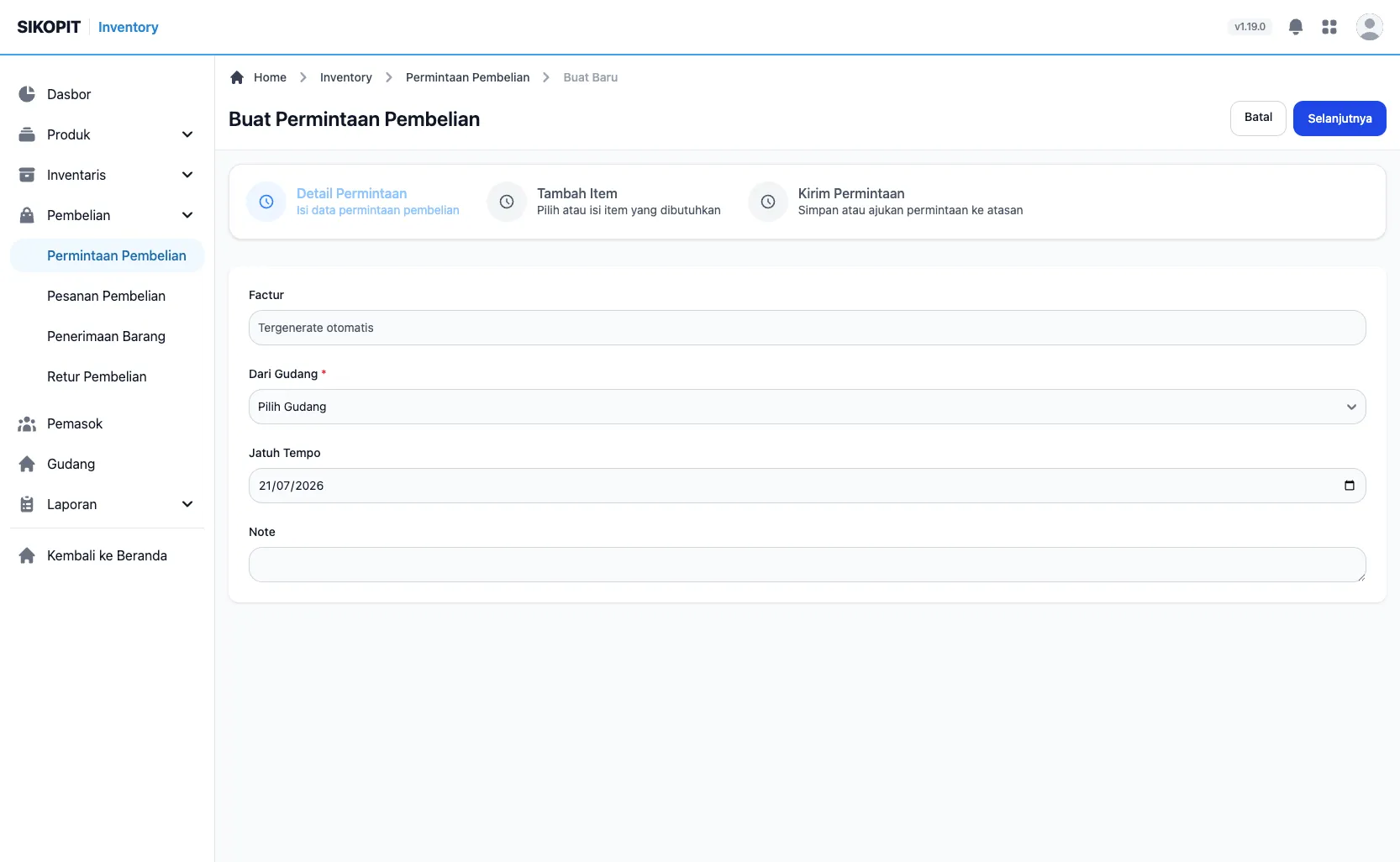
Gambar 2: Formulir Permintaan Pembelian (langkah 1: Detail).
Hasil: Notifikasi “Permintaan pembelian berhasil dibuat” muncul, dan Anda diarahkan ke langkah Tambah Item.
- Pada langkah Tambah Item, klik Tambah Produk untuk membuka jendela pemilihan produk, atau gunakan kotak Scan barcode / ketik SKU + Enter untuk menambahkan produk secara cepat.
- Pada jendela pemilihan produk, centang satu atau beberapa produk (kolom Kategori dan Stok ditampilkan sebagai bantuan), lalu klik Tambahkan.
- Pada tabel item, ubah Qty dan Catatan langsung di kolom yang bersangkutan. Perubahan tersimpan otomatis.
- Klik ikon hapus (tempat sampah) pada baris item untuk menghapusnya dari permintaan.
- Klik Selanjutnya untuk melanjutkan ke langkah konfirmasi.
- Pada langkah Kirim Permintaan, tinjau kembali data header dan daftar item permintaan.
- Klik Kirim untuk mengajukan permintaan ke atasan untuk persetujuan, atau klik Batalkan untuk membatalkan permintaan ini.
Hasil: Notifikasi “Permintaan pembelian berhasil diajukan untuk persetujuan.” muncul pada halaman Detail Permintaan Pembelian.
Mengubah permintaan pembelian
Section titled “Mengubah permintaan pembelian”- Pada halaman Permintaan Pembelian, cari baris permintaan yang berstatus Draft atau Ditolak.
- Klik ikon edit (pensil) pada kolom Aksi, atau buka Detail Permintaan Pembelian lalu klik Ubah pada dropdown Aksi.
- Ubah kolom Dari Gudang (hanya bisa diubah selama belum ada item), Jatuh Tempo, atau Catatan, lalu klik Selanjutnya untuk melewati kembali langkah Tambah Item dan Kirim Permintaan.
Menyetujui atau menolak permintaan pembelian
Section titled “Menyetujui atau menolak permintaan pembelian”- Buka Detail Permintaan Pembelian yang berstatus Menunggu Persetujuan.
- Klik dropdown Persetujuan di pojok kanan atas.
- Untuk menyetujui, klik Setujui.
- Untuk menolak, klik Tolak, isi Alasan Penolakan (Wajib) pada dialog yang muncul, lalu klik Ya, tolak.
Hasil: Notifikasi “Permintaan pembelian berhasil disetujui.” atau “Permintaan pembelian berhasil ditolak.” muncul. Permintaan yang disetujui menampilkan kolom Qty Teralokasi, Qty Tersisa, dan status per item pada tabel Daftar Item. Permintaan yang ditolak menampilkan Alasan Penolakan dan dapat diubah kembali untuk diajukan ulang.
Membatalkan permintaan pembelian
Section titled “Membatalkan permintaan pembelian”- Buka Detail Permintaan Pembelian yang ingin dibatalkan.
- Klik dropdown Aksi, lalu klik Batalkan.
- Klik OK (atau tombol setara pada peramban Anda) pada dialog konfirmasi “Apakah Anda yakin ingin membatalkan ini?”.
Hasil: Notifikasi “Permintaan pembelian berhasil dibatalkan.” muncul dan status berubah menjadi Dibatalkan.
Menghapus permintaan pembelian
Section titled “Menghapus permintaan pembelian”- Buka Detail Permintaan Pembelian yang berstatus Draft.
- Klik dropdown Aksi, lalu klik Hapus.
- Klik OK pada dialog konfirmasi “Apakah Anda yakin ingin menghapus ini?”.
Mencetak permintaan pembelian
Section titled “Mencetak permintaan pembelian”- Buka Detail Permintaan Pembelian yang ingin dicetak.
- Klik dropdown Aksi, lalu klik Cetak.
Hasil: Dokumen cetak terbuka di tab baru, menampilkan informasi permintaan, daftar item, serta kolom tanda tangan Dibuat Oleh, Disetujui Oleh, dan Mengetahui.
Membuat Purchase Order dari permintaan pembelian
Section titled “Membuat Purchase Order dari permintaan pembelian”Gunakan langkah ini untuk mengubah satu Permintaan Pembelian yang sudah disetujui menjadi Purchase Order ke pemasok tertentu.
- Buka Detail Permintaan Pembelian yang berstatus Disetujui.
- Klik Buat PO di pojok kanan atas.
- Pilih Supplier dan Gudang Tujuan, isi Tanggal Order (wajib) dan Jatuh Tempo (terisi otomatis dari jatuh tempo permintaan), serta Termin Pembayaran dan Catatan jika diperlukan.
- Pada tabel Pilih Item dari PR, isi Qty Diambil untuk tiap produk (terisi otomatis dengan sisa kuantitas yang tersedia dalam satuan order).
- Klik Buat.
Hasil: Notifikasi “Purchase order berhasil dibuat.” muncul, dan Anda diarahkan ke halaman Tambah Item Purchase Order yang baru dibuat.
Tips & Catatan
Section titled “Tips & Catatan”Pertanyaan Umum (FAQ)
Section titled “Pertanyaan Umum (FAQ)”Q: Bisakah saya menambahkan produk yang tidak tersedia stoknya ke Permintaan Pembelian?
Section titled “Q: Bisakah saya menambahkan produk yang tidak tersedia stoknya ke Permintaan Pembelian?”A: Bisa. Permintaan Pembelian tidak memeriksa ketersediaan stok saat ini karena tujuannya justru untuk meminta pengadaan barang baru.
Q: Apa yang terjadi jika Permintaan Pembelian ditolak?
Section titled “Q: Apa yang terjadi jika Permintaan Pembelian ditolak?”A: Status berubah menjadi Ditolak beserta alasan penolakan. Anda dapat membuka kembali halaman Ubah untuk merevisi data dan item, lalu mengajukannya kembali melalui langkah Kirim Permintaan.
Pemecahan Masalah
Section titled “Pemecahan Masalah”| Masalah | Kemungkinan Penyebab | Solusi |
|---|---|---|
| Tombol Selanjutnya pada langkah Tambah Item menampilkan peringatan | Belum ada item yang ditambahkan | Tambahkan minimal 1 item sebelum melanjutkan |
| Tombol Buat PO tidak muncul di Detail Permintaan Pembelian | Permintaan belum berstatus Disetujui, atau semua item sudah sepenuhnya dipesankan ke PO lain | Pastikan permintaan sudah disetujui dan masih memiliki sisa kuantitas |
| Tidak bisa mengubah Permintaan Pembelian | Status sudah Menunggu Persetujuan, Disetujui, atau Dibatalkan | Hanya permintaan berstatus Draft atau Ditolak yang dapat diubah |
| Tombol Setujui/Tolak tidak muncul | Anda tidak memiliki izin setujui, atau permintaan tidak berstatus Menunggu Persetujuan | Hubungi admin untuk meminta izin, atau periksa status permintaan |