Gudang (Warehouse)
Ringkasan
Section titled “Ringkasan”Halaman Gudang mengelola daftar lokasi penyimpanan barang milik Koperasi, mulai dari gudang pusat hingga toko. Setiap gudang dapat ditandai sebagai Gudang Utama dan/atau sebagai Toko. Dari halaman Detail Gudang, Anda juga dapat membuka daftar stok produk yang tersimpan di gudang tersebut.
Hak Akses
Section titled “Hak Akses”Membutuhkan izin Inventaris › Gudang (lihat, tambah, ubah, hapus).
Melihat tabel Stok Gudang pada suatu gudang menggunakan izin yang berbeda, yaitu izin lihat pada Laporan Stok. Seorang pengguna bisa saja memiliki akses ke daftar gudang tetapi tidak dapat membuka daftar stoknya, atau sebaliknya.
Jika menu Gudang tidak muncul, hubungi admin untuk meminta akses.
Melihat daftar gudang
Section titled “Melihat daftar gudang”- Buka Inventaris › Gudang.
- Isi kotak pencarian dengan nama atau alamat gudang, lalu klik Search.
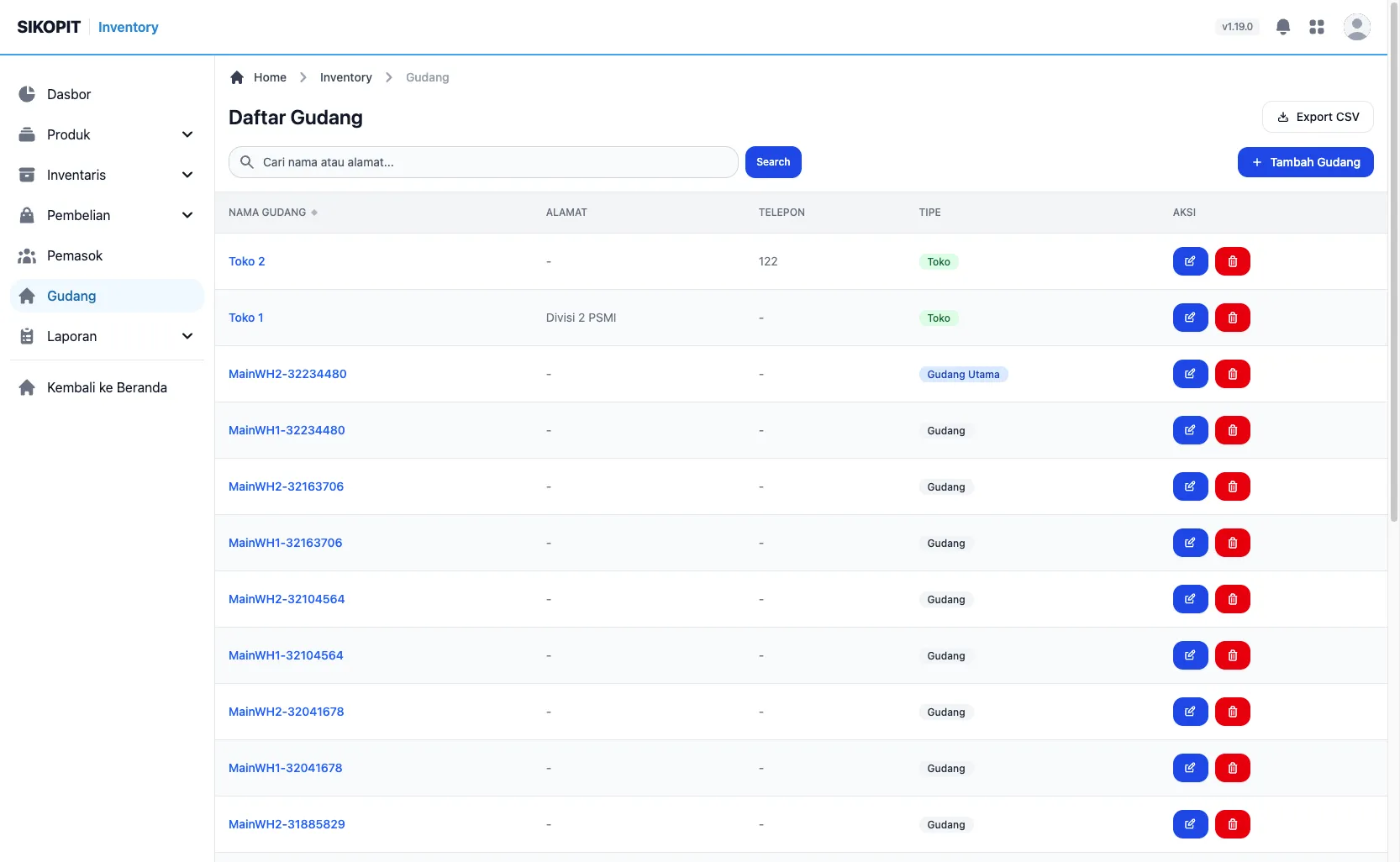
Gambar 1: Halaman Daftar Gudang.
Hasil: Tabel menampilkan kolom Nama Gudang, Alamat, Telepon, Tipe, dan Aksi. Kolom Tipe menampilkan salah satu dari tiga badge: Gudang Utama, Toko, atau Gudang, tergantung pengaturan gudang tersebut.
- Klik Export CSV untuk mengunduh daftar gudang sebagai berkas CSV.
Hasil jika daftar kosong: Tabel menampilkan pesan “Belum ada gudang” beserta tombol Tambah Gudang.
Menambahkan gudang
Section titled “Menambahkan gudang”- Pada halaman Daftar Gudang, klik Tambah Gudang.
- Isi kolom Nama Gudang (wajib) dan Nomor Telepon jika ada.
- Pilih Status:
AktifatauTidak Aktif. - Isi Alamat dan Deskripsi jika ada.
- Pada bagian Pengaturan Gudang, centang Jadikan Gudang Utama jika lokasi ini adalah gudang utama Koperasi, dan/atau centang Ini adalah Toko jika lokasi ini juga berfungsi sebagai toko/lokasi POS.
- Klik Kirim.
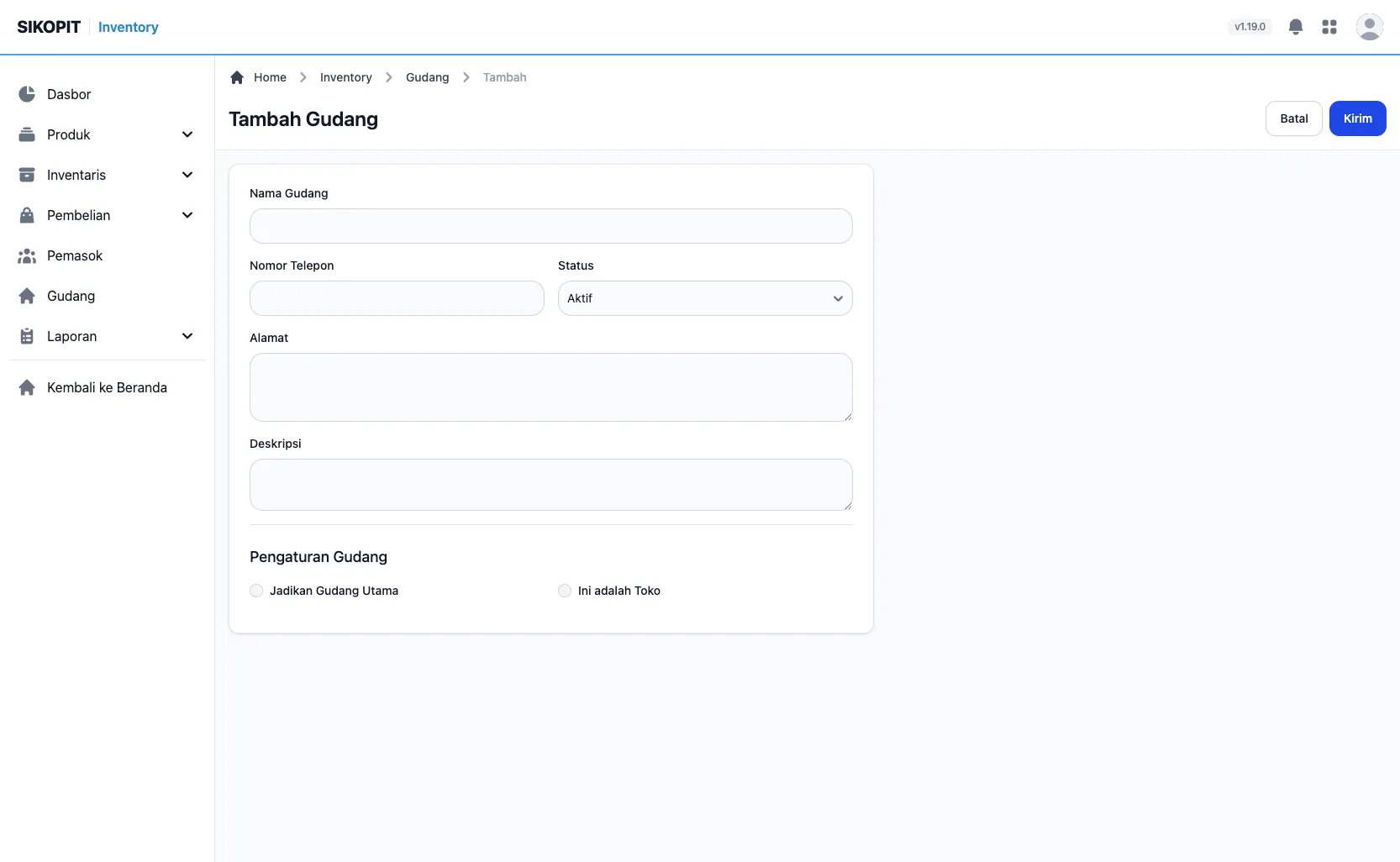
Gambar 2: Formulir Tambah Gudang.
Hasil: Muncul notifikasi “Gudang berhasil ditambahkan” dan Anda diarahkan ke halaman Daftar Gudang.
Mengubah gudang
Section titled “Mengubah gudang”- Pada halaman Daftar Gudang, klik ikon edit (pensil) pada baris gudang yang ingin diubah, atau buka halaman Detail Gudang lalu klik Edit Gudang di pojok kanan atas.
- Ubah kolom yang diperlukan. Kolom dan bagian formulir sama dengan saat menambahkan gudang.
- Klik Kirim.
Hasil: Muncul notifikasi “Gudang berhasil diperbarui” dan Anda diarahkan ke halaman Detail Gudang.
Menghapus gudang
Section titled “Menghapus gudang”- Pada halaman Daftar Gudang, klik ikon hapus (tempat sampah) pada baris gudang yang ingin dihapus, atau klik Hapus Gudang pada bagian Zona Berbahaya di halaman Detail Gudang.
- Muncul dialog konfirmasi “Apakah Anda yakin ingin menghapus gudang ini?”. Klik OK (atau tombol setara pada peramban Anda) untuk melanjutkan.
Hasil: Muncul notifikasi “Gudang berhasil dihapus” dan gudang hilang dari daftar.
Melihat stok per gudang
Section titled “Melihat stok per gudang”- Buka Inventaris › Gudang, lalu klik nama gudang yang ingin dilihat untuk membuka halaman Detail Gudang.
Hasil: Kartu Stok di Gudang Ini menampilkan jumlah Jenis Produk yang tersimpan di gudang tersebut.
- Klik Lihat Semua pada kartu tersebut untuk membuka halaman Stok Gudang milik gudang itu.
- Pada halaman Stok Gudang, gunakan dropdown kategori atau kotak pencarian (“Cari nama, SKU, atau barcode…”) untuk menyaring daftar, lalu klik Cari.
Hasil: Tabel menampilkan kolom Barcode/SKU, Nama Produk, Kategori, Satuan, Stok, Dipesan, Tersedia, Status, dan Aksi. Sidebar menampilkan Ringkasan Stok (Total Stok, Total Produk, Tersedia, Dipesan) dan Status Stok (jumlah produk Normal maupun Stok Rendah).
- Klik ikon kartu stok pada kolom Aksi untuk membuka Kartu Stok produk tersebut khusus untuk gudang ini.